ДОКУМЕНТ «ОКАЗАНИЕ УСЛУГ, ВЫПОЛНЕНИЕ РАБОТ»
ДОКУМЕНТ «ОКАЗАНИЕ УСЛУГ, ВЫПОЛНЕНИЕ РАБОТ»
|
Сущность |
Документ предназначен для оформления актов по оказанным услугам |
|
Путь к документу |
Меню «Документы» -> Учет оказанных услуг -> Журнал «Оказание услуг» или |
|
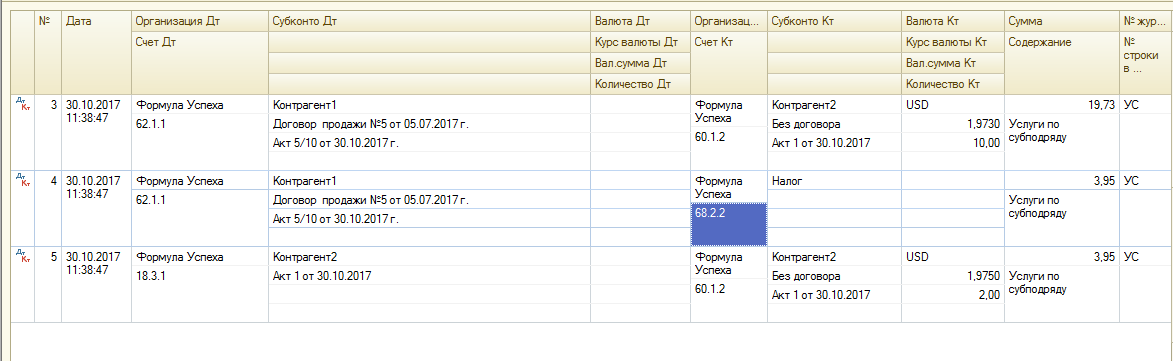
Проводки (формируются в зависимости от константы «Метод определения выручки» и от вида услуги) |
При методе определения выручки «по оплате» Вид услуги: 1) Оказание услуг, выполнение работ Д 015.1 (2) – Оказание услуг, выполнение работ Д НО.Р (В) – Задолженность по НДС (услуги) 2) Санкция за нарушение договора Д 62.1 (76.13) – К 90.7.2 – Санкции за нарушение условий договора Д 90.8 – К 68.2.2- Задолженность по НДС по санкциям 3) Прочие доходы Д 015.1 (2) – Прочие доходы Д НО.Р (В) – Задолженность по НДС (услуги) 4) Прочие доходы по текущей деятельности Д 015.1 (2) – Прочие доходы по текущей деятельности Д НО.Р (В) – Задолженность по НДС (услуги) 5) Прочие доходы, не облагаемые НДС Д 015.1 (2) – Прочие доходы 6) Прочие доходы по текущей деятельности, не облагаемые НДС Д 015.1 (2) – Прочие доходы по текущей деятельности 7) Оказание услуг за пределами РБ Д 015.1 (2) - Оказание услуг, выполнение работ за пределами РБ 8) Налог на доходы за иностранную организацию Д 62.1 (76.13) – К 68.5.3 – Начислен налог на доходы за иностранную организацию 9) Прочие доходы за пределами РБ Д 015.1 (2) - Прочие доходы за пределами РБ 10) Оказание услуг, не облагаемые НДС Д 015.1 (2) – Оказание услуг, выполнение работ, не облагаемых НДС 11) Подряд: Д 62.1 (76.13) – К 60.1 (76.8, 76.9, 76.15) – услуги по субподряду При установке флага «Начислять НДС» Д 62.1 (76.13) – К68.2.2 Начислен НДС Д18.3.1 – К К 60.1 (76.8, 76.9, 76.15) начислен НДС 12) Подоходный налог за физ. Лиц и иностр.ИП Д 62.1.Х (76.13.Х) – К 68.4.3 на сумму подоходного налога, которая вводится в документе вручную
При методе определения выручки «по отгрузке» Вид услуги 1) Оказание услуг, выполнение работ Д 62.1 (76.13) – К 90.1.1 – Оказание услуг, выполнение работ Д 90.2 – К 68.2.2 – Задолженность по НДС по оказанным услугам 2) Санкция за нарушение договора Д 62.1 (76.13) – К 90.7.2 – Санкции за нарушение условий договора Д 90.8 – К 68.2.2- Задолженность по НДС по санкциям 3) Прочие доходы Д 62.1 (76.13) – К 91.1.2 - Прочие доходы Д 91.2 – К 68.2.2 - Задолженность по НДС 4) Прочие доходы по текущей деятельности Д 62.1 (76.13) – К 90.7.2 – Прочие доходы по текущей деятельности Д 90.8 – К 68.2.2 – Задолженность по НДС 5) Прочие доходы, не облагаемые НДС Д 62.1 (76.13) – К 91.1.1 – Прочие доходы, не облагаемые НДС 6) Прочие доходы по текущей деятельности, не облагаемые НДС Д 62.1 (76.13) – К 90.7.1 – Прочие доходы по текущей деятельности, не облагаемые НДС 7) Оказание услуг за пределами РБ Д 62.1 (76.13) – К 90.1.3 – Оказание услуг, выполнение работ за пределами РБ 8) Налог на доходы за иностранную организацию Д 62.1 (60.2, 76.12, 76.13) – К 68.5.3 – Начислен налог на доходы за иностранную организацию С флагом «стрно»: Д 62.1 (76.13) – К 68.5.3 – Начислен налог на доходы за иностранную организацию 9) Прочие доходы за пределами РБ Д 62.1 (76.13) – К 91.1.3 - Прочие доходы за пределами РБ 10) Оказание услуг, не облагаемые НДС Д 62.1 (76.13) – К 90.1.2 – Оказание услуг, выполнение работ, не облагаемых НДС |
|
|
11) Если в реквизит «Контрагент» выбран контрагент с видом «Сотрудник» Д- 62.1.Х – К- 90.1.Х, 90.7.Х, 91.1.Х на сумму реализации вместе с НДС Д- 90.2, 90.8, 91.2 – К- 68.2.2 на сумму НДС Д- Счет удержания, выбранный на соответствующей закладке – К-т 62.1.Х на сумму реализации вместе с НДС. 12) Ошибки прошлых лет Д - 62.1.Х – К - 84.Х на сумму ошибки Д - 84.Х – К - 68.2.2 на сумму НДС, с аналитикой «Ошибки прошлых лет» 13) Начисление процентов по кредитам, займам Д 06.2.Х (58.2.Х) – К 91.1.1 на сумму процентов 14) Расчеты по претензиям Д 76.3.Х– К 90.7.1 на сумму претензии 15) Подряд: Д 62.1 (76.13) – К 60.1 (76.8, 76.9, 76.15) – услуги по субподряду Субподряд (процентовка) Д - 90.4 – К – 20.45 – Субподрядные работы Д – 62.1.Х – К – 90.1.Х Д – 90.2 – К – 68.2.2 – Начислен НДС Д – 18.3.Х – К – 18.3.6 – Перенос НДС 16) Подоходный налог за физ. Лиц и иностр.ИП Д 62.1.Х (76.13.Х) – К 68.4.3 на сумму подоходного налога, которая вводится в документе вручную
Если МФР для целей НДС отличается от МФР для целей исчисления налога на прибыль Д 97.7 – К 68.2.2 на дату начисления НДС на сумму НДС от собственных услуг Д 90.2; 90.8; 91.2 – К 97.7 на дату документа на сумму НДС от собственных услуг Д 97.7 – К 68.2.2 на дату начисления НДС на сумму НДС по субподрядным работам (установлен флажок «Начислять НДС» на закладке «Подряд») Д 62 – К 97.7 на дату документа на сумму НДС по субподрядным работам |
 -> INSERT -> Оказание услуг
Табличная часть документа состоит из четырех закладок:
· Основная;
· Таблица;
· Подряд;
· Для печати
· Взаиморасчеты
· ЭСЧФ
Экранная форма документа:
Закладка табличной части «Основная»
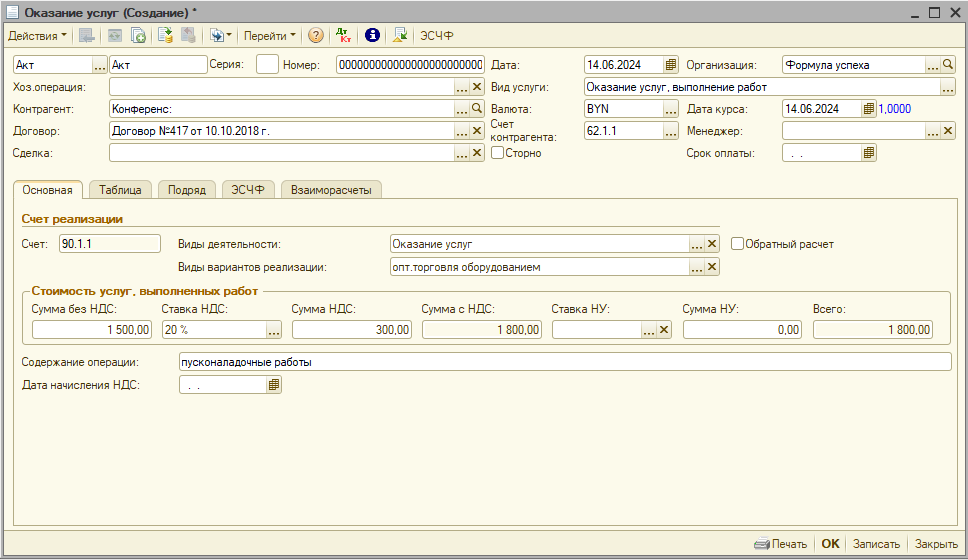
Для корректной работы документа необходимо правильно заполнить следующие реквизиты:
|
Реквизит |
Содержание |
|
Реквизиты шапки документа |
|
|
Наименование |
Автоматически предлагается наименование документа «Акт», вручную можно установить другое наименование документа |
|
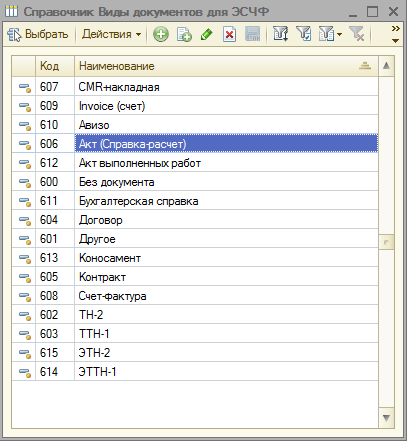
Вид документа |
Вид документа для ЭСЧФ
|
|
Номер |
Номер устанавливается автоматически, следующий номер после последнего (автонумерация в пределах года) |
|
Дата |
Указать дату документа, по умолчанию предлагается текущая дата |
|
Серия |
Заполнить серию бланка строгой отчетности |
|
Организация |
|
|
Хоз. операция |
Выбирается ранее созданная корреспонденция счетов из справочника «Хозяйственные операции». Реквизит необязателен для заполнения, он необходим для автоматического заполнения реквизитов блоков «Счет контрагента» (счет дебета, соответствующее субконто счета), «Счет реализации». Хоз. операция должна быть создана в группе «Оказание услуг». На основании выбранной хозяйственной операции, в документ автоматически проставляются субконто и счета по дебету и кредиту. |
|
Контрагент |
Реквизит заполняется из справочника «Контрагенты» |
|
Договор |
Выбрать договор из подчиненного справочника «Договора» к справочнику «Контрагенты» по данному контрагенту из предлагаемого списка либо ввести новый. Заполнение необходимо для закрытия контрагентов по конкретным договорам (например, сопоставления документа долга и документа оплаты), формирования актов сверки по договорам. Реквизит необязателен для заполнения. |
|
Сделка |
Выбрать сделку из справочника «Сделки» либо ввести новый элемент. Реквизит не обязателен для заполнения. |
|
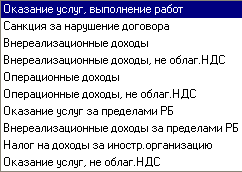
Вид услуги |
Обязательный реквизит, выбирается из списка:
При выборе вида услуг, не облагаемых НДС - выручка по этому виду услуг не будет отражаться в налоговой декларации по НДС. |
|
Валюта, Дата курса, Курс |
По умолчанию предлагается национальная валюта. Если услуги оказываются в иностранной валюте, то выбираем валюту из справочника «Валюты». В справочнике «Валюты» должен быть проставлен курс выбираемой валюты. Дата курса автоматически устанавливается равной дате документа (дату можно менять). Курс автоматически выбирается из справочника «Валюты» на дату курса. В справочнике «Валюты» должен быть проставлен курс выбираемой валюты. Согласно данной дате в проводку будет записываться рублевый эквивалент, дата же операции равно дате документа. |
|
Счет контрагента |
Необходимо выбрать счет контрагента из списка: а) при расчетах в рублях:
б) при расчетах в валюте:
(При добавлении пользователем новых счетов в плане с такими же субконто, как и данные основные счета, список расширится на количество добавленных счетов. !!! Допускается добавление субсчетов только третьего уровня, например 62.1.3). |
|
Менеджер |
При выборе контрагента этот реквизит заполняется из аналогичного реквизита справочника «Контрагенты» (должен быть установлен флаг «Покупатель»).
По кнопке |
|
Срок оплаты |
В реквизите устанавливается конечный срок оплаты по документу. Автоматически реквизит заполняется только при установке константы «Рассчитывать срок оплаты в документах поступления ТМЦ, реализации ТМЦ, оказании услуг» в соответствии с данным об отсрочке платежа. Данные по отсрочке платежа можно заполнить в справочнике «Контрагенты». Тогда, при выборе контрагента, автоматически заполнянется срок платежа по формуле: Срок оплаты = Дата документа + Количество дней календарных или банковских (реквизит справочника «Контрагенты»). При заполнении договора к контрагенту. Срок оплаты = Дата документа + Количество дней календарных или банковских (реквизит справочника «Договора»). Если количество дней отсрочки установлено и в договоре и в справочнике «Контрагенты», срок оплаты будет рассчитываться исходя из данных договора. Если выбрана форма оплаты «Предоплата» «Срок оплаты» рассчитываться не будет. По умолчанию, если срок оплаты не установлен, устанавливается дата документа. |
|
Сторно |
Флаг на реквизите |
|
Дата начисления НДС |
С 01.01.2024 внесены изменения в НК в определение момента фактической реализации (далее – МФР) работ (услуг) для целей НДС в связи с отменой с 01.01.2024 постановления Министерства финансов от 08.08.2018 № 55 «О дате совершения отдельных хозяйственных операций» и вступлением в силу с 01.01.2024 постановления Министерства финансов от 31.12.2021 № 79 «Об отчетном периоде отражения хозяйственных операций в бухгалтерском учете». В частности, по работам, услугам, результат которых не может быть использован до завершения выполнения работы (этапа работы), оказания услуги (этапа услуги) МФР для целей НДС может отличаться от МФР для целей исчисления налога на прибыль (п. 7 статьи 168 НК выручка от реализации на возмездной основе работ, услуг отражается на дату признания ее в бухгалтерском учете независимо от даты проведения расчетов по ним с соблюдением принципа (метода) начисления). Если реквизит «Дата начисления НДС» заполнен и меньше месяца даты документа, то формируются следующие проводки по начислению НДС: Д-т 97.7 – К-т 68.2.2 на дату начисления НДС на сумму НДС от собственных услуг Д-т 90.2; 90.8; 91.2 – К-т 97.7 на дату документа на сумму НДС от собственных услуг Д-т 97.7 – К-т 68.2.2 на дату начисления НДС на сумму НДС по субподрядным работам (установлен флажок «Начислять НДС» на закладке «Подряд») Д-т 62 – К-т 97.7 на дату документа на сумму НДС по субподрядным работам |
 - выбирается организация, к которой принадлежит данный документ (по умолчанию подставляется головная организация из константы)


 можно очистить поле от введенной информации либо выбираем другого менеджера из справочника «Менеджеры».
 устанавливается, если необходимо выполнить сторнировочные проводки.
Реквизиты табличной части документа
Закладка «Основная»:
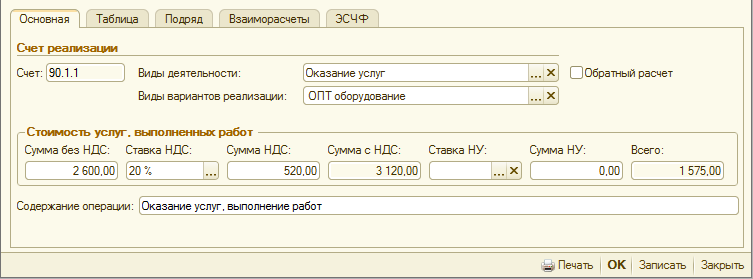
На закладке «Основная» необходимо заполнить следующие реквизиты:
|
Реквизит |
Содержание |
|
Счет реализации, соответствующие субконто |
Счет реализации устанавливается автоматически в зависимости от реквизита шапки «Вид услуги» (например, если выбрать вид услуги равной «Оказание услуг, выполнение работ», то счет реализации равен 90.1.1). В зависимости от счета необходимо заполнить соответствующие этому счету субконто (в нашем примере субконто «Вид деятельности» и «Виды вариантов реализации»). |
|
Обратный расчет |
Установка флага на реквизите Если нет налога на услуги - «Суммы без НДС» и «Суммы НДС» от «Суммы с НДС» Если есть налог на услуги - «Суммы без НДС», «Суммы НДС», «Суммы НП» от «Суммы всего». |
|
Стоимость услуг, выполненных работ |
Заполняем реквизит «Сумма без НДС», реквизит «Ставка НДС» выбираем из справочника «Ставки НДС», Реквизиты «Сумма НДС», «Сумма с НДС», «Сумма НУ» и «Всего» рассчитываются автоматически. Реквизиты «Сумма НДС» и «Сумма НУ» можно корректировать вручную. Если в документе необходимо указать несколько видов услуг, то необходимо перейти на закладку «Таблица» и после заполнения таблицы автоматически заполнятся все реквизиты закладки «Основная». |
|
Расчет НДС от суммы реализации в руб. |
Доступен только для валютных документов. При установке флага, сумма НДС рассчитывается от эквивалента выручки в белорусских рублях. |
|
Содержание операции |
Автоматически устанавливается равной реквизиту «Вид услуги». Может быть изменено пользователем |
 означает расчет:
Закладка «Таблица»:
Для настойки реквизитов табличной части используем кнопку «Настройка»  .
.
Кнопка «Настройка» открывает окно следующего вида:
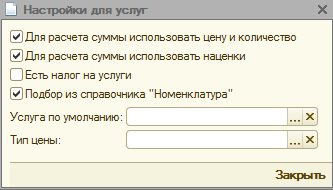
|
Реквизит |
Содержание |
|
Для расчета суммы использовать цену и количество |
При установке флага на реквизите В табличной части Количество умножится на Цену, рассчитав Сумму без НДС. В печатной форме акта сдачи-приёмки выполненных работ будут отражаться колонки: единица измерения, количество, цена. |
|
Для расчета сумм использовать наценки |
Необходим для формирования акт выполненных работ с учетом наценок (скидок). Доступен, если установлен флажок «Для расчета суммы использовать цену и количество». |
|
Есть налог на услуги |
При установке флага на реквизите |
|
Подбор из справочника «Номенклатура» |
При установке флага на реквизите
При подборе услуги из справочника «Номенклатура» в документе «Оказание услуг», по которой не установлена цена документом «Установка отпускной цены», цена услуги определяется из периодического реквизита «Цена» справочника «Номенклатура». При этом, если в документе «Оказание услуг» выбран тип цены, то учитывается флажок «Включает НДС» из типа цены. В табличной части появляются колонки: Вид услуги, Наименование услуги, Единица измерения. По услугам с установленным флажком «Не выводить количество в ЭСЧФ» не заполняются реквизиты «Количество», «Единица измерения», «Цена» табличной части «Данные по ТМЦ» ЭСЧФ |
|
Услуга по умолчанию (флаг «Подбор из справочника «Номенклатура») |
Реквизит «Услуга по умолчанию» - возможность выбора услуги из справочника «Номенклатура» (реквизит «Вид ТМЦ» - услуга). |
|
Тип цены (флаг «Подбор из справочника «Номенклатура») |
Реквизит «Тип цены» - возможность выбора тип цены из справочника «Типы цен». Используется для подбора цен, установленных документом «Установка отпускных цен». |
 в табличной части появляются соответствующие колонки: Количество и Цена.
 в табличной части появляются колонки: ставка НУ, сумма НУ, всего.
 появляется реквизиты «Услуга по умолчанию», «Тип цены».
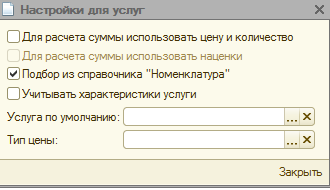
Закладка «Таблица» позволяет в одном документе вводить несколько строк по оказанным услугам и относить эти услуги на разные виды деятельности и виды вариантов реализации
Рассмотрим пример при установке флага кнопки «Настройка» на реквизите «Для расчета суммы использовать цену и количество».
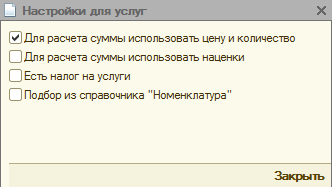
Кнопка «Настройка»
Экранная форма документа:
Закладка «Таблица»
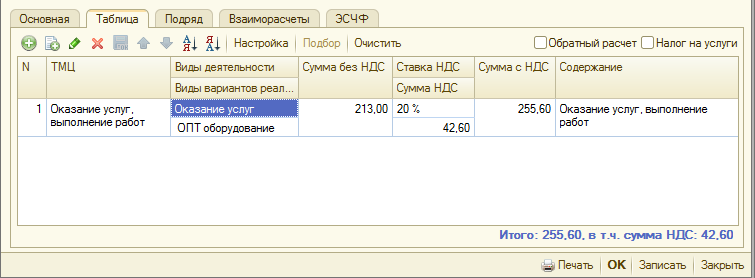
|
Реквизит |
Содержание |
|
- Вид деятельности; - Вид варианта реализации |
По умолчанию устанавливается значение, выбранное в аналогичном реквизите шапки документа. |
|
- Количество; - Цена |
Появляются соответствующие колонки при установке флага по кнопке «Настройка на реквизите «Для расчета суммы использовать цену и количество». При изменении «Суммы без НДС» табличной части пересчитывается «Цена». Цена =Сумма без НДС /Количество Если установлен флаг «Подбор из справочника «Номенклатура»» и заполнен реквизит «Тип цены», то цена не пересчитывается. |
|
Сумма без НДС |
Сумма без НДС = Количество * Цена |
|
Ставка НДС |
Выбрать ставку из справочника «Ставки НДС» |
|
Ставка НУ |
При установке флага на реквизите «Есть налог на услуги» выбрать ставку из справочника «Ставки налога с продаж и услуг» |
|
- Сумма НДС; - Сумма с НДС; - Сумма НУ; - Всего |
Реквизиты рассчитываются автоматически. Реквизиты «Сумма НДС» и «Сумма НУ» можно корректировать вручную. |
|
Содержание |
По умолчанию устанавливается значение, выбранное в реквизите шапки документа «Содержание операции». Реквизит выводиться в аналогичный реквизит печатной формы акта. Текстовое поле пользователь может изменять. |
Существует возможность формировать акт выполненных работ с учетом наценок (скидок).
Рассмотрим пример при установке флага кнопки «Настройка» на реквизите «Для расчета суммы использовать цену и количество» и «Для расчета сумм использовать наценки».
Экранная форма документа:
Закладка «Таблица»
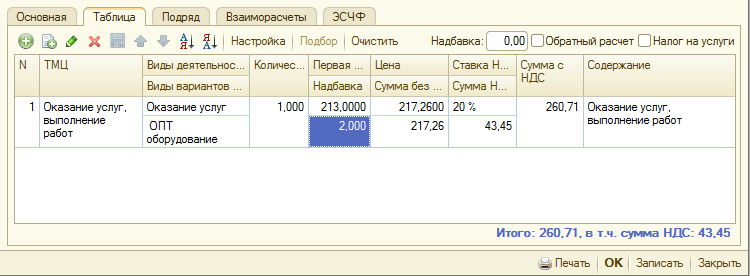
Если установлен флажок «Для расчета суммы использовать наценки», то появляются реквизит шапки «Надбавка» и реквизиты «Первая цена» и «Надбавка» табличной части «Номенклатура». При заполнении табличной части «Номенклатура» через подбор из справочника «Номенклатура» установленная цена на услугу выводится в колонке «Первая цена». Колонка «Цена» заполняется с учетом надбавки/скидки, установленной в шапки документа.
Закладка «Таблица» позволяет в одном документе вводить несколько строк по оказанным услугам из справочника «Номенклатура» (реквизит «Вид ТМЦ» - услуга).
Подбор услуги из справочника «Номенклатура ТМЦ»
Рассмотрим пример, используя кнопку «Подбор» при установке флагов кнопки «Настройка» на реквизите «Для расчета суммы использовать цену и количество», «Подбор из справочника «Номенклатура».
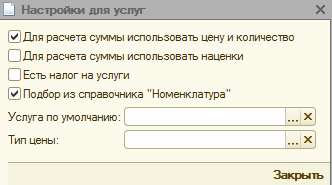
Кнопка «Настройка»
При подборе услуги устанавливается отбор в справочнике «Номенклатура ТМЦ» на соответствующее значение в реквизите «Вид услуги».
Кнопка «Подбор»
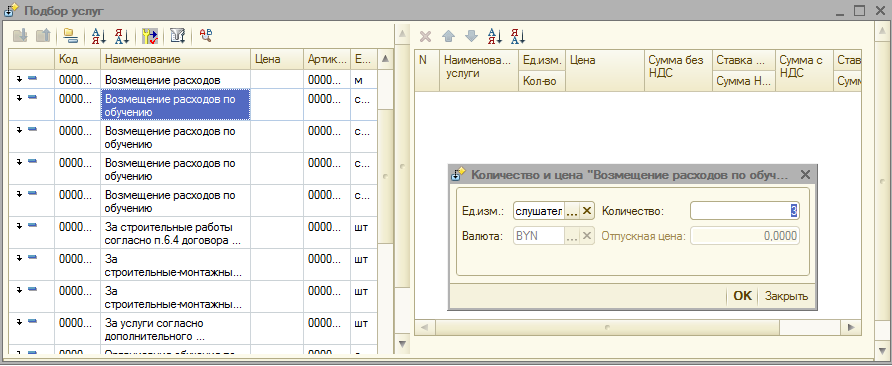
Реквизиты табличной части:
|
Реквизит |
Содержание |
|
Вид услуги |
Элемент справочника «Номенклатура» (реквизит «Вид ТМЦ» - услуга)
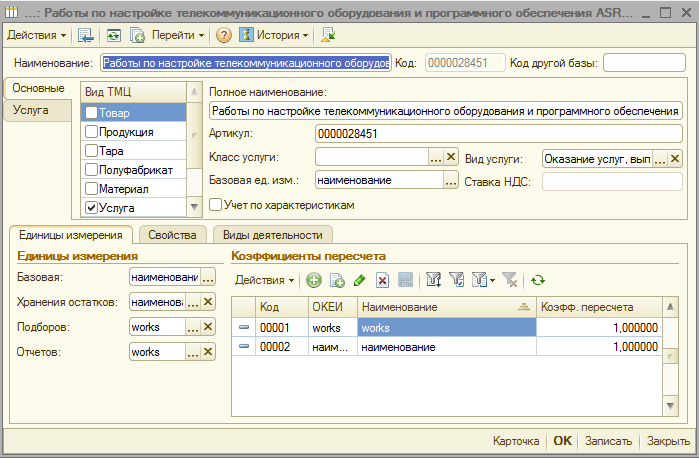
Окно элемента справочника «Номенклатура ТМЦ», Вид ТМЦ «Услуга» |
|
Наименование услуги |
По умолчанию устанавливается значение равное реквизиту «Вид услуги». Реквизит выводиться в аналогичный реквизит печатной формы акта. Текстовое поле пользователь может изменять. |
|
Единица измерения |
Заполняется из аналогичного реквизита элемента справочника «Номенклатура ТМЦ» |
Закладка «Подряд»
Данная закладка используется, если при оказании услуг контрагенту привлекаются другие организации (подрядчики) для выполнения работ. На данной закладке заполняется информация по выполненным работам подрядчиками.
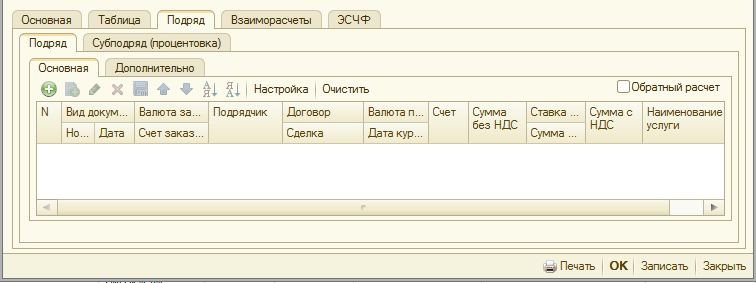
Рисунок 1. Закладка "Подряд"
Закладка «Основная»
Для настойки реквизитов табличной части используем кнопку «Настройка». Кнопка «Настройка» открывает окно следующего вида:
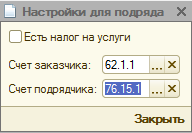
Рисунок 2. Кнопка «Настройка»
|
Реквизит |
Содержание |
|
Есть налог на услуги |
При установке флага на реквизите |
|
Счет заказчика |
Необходимо выбрать счет контрагента из списка: а) при расчетах в рублях:
б) при расчетах в валюте:
(При добавлении пользователем новых счетов в плане с такими же субконто, как и данные основные счета, список расширится на количество добавленных счетов. !!! Допускается добавление субсчетов только третьего уровня, например 62.1.3). |
|
Счет подрядчика |
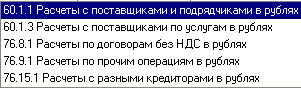
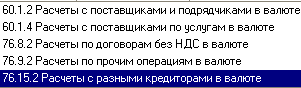
Необходимо выбрать счет контрагента из списка: а) при расчетах в рублях:
б) при расчетах в валюте:
(При добавлении пользователем новых счетов в плане с такими же субконто, как и данные основные счета, список расширится на количество добавленных счетов. !!! Допускается добавление субсчетов только третьего уровня, например 60.1.4). |

На закладке «Подряд» необходимо заполнить следующие реквизиты:
|
Реквизит |
Содержание |
|
Вид документа |
Автоматически устанавливается название «Акт», которую можно редактировать. |
|
Номер |
Указываем номер документа подрядчика. |
|
Дата |
Указать дату документа, по умолчанию предлагается текущая дата |
|
Валюта заказчика |
Автоматически устанавливается из шапки документа. Можно выбирать другую валюту из Справочника «Валюты». |
|
Счет заказчика |
Счет заказчика устанавливается равным счету контрагента (реквизит шапки документа). Можно изменить счет заказчика из списка: а) при расчетах в рублях:
б) при расчетах в валюте:
(При добавлении пользователем новых счетов в плане с такими же субконто, как и данные основные счета, список расширится на количество добавленных счетов. !!! Допускается добавление субсчетов только третьего уровня, например 62.1.3). |
|
Подрядчик |
Выбираем из справочника «Контрагенты» |
|
Договор |
Выбрать договор из подчиненного справочника «Договора» к справочнику «Контрагенты» по данному контрагенту из предлагаемого списка либо ввести новый. Реквизит не обязателен для заполнения. |
|
Сделка |
Выбрать сделку из справочника «Сделки» либо ввести новый элемент. Реквизит не обязателен для заполнения. |
|
Валюта подрядчика |
Заполняется автоматически, исходя из аналогичного реквизита шапки документа. Можно выбирать другую валюту из справочника «Валюты». |
|
Дата курса |
Дата курса автоматически устанавливается равной дате документа. Пользователь имеет возможность поменять дату курса вручную. Курс автоматически выбирается из справочника «Валюты» на дату курса. Согласно курсу, в проводку будет записываться рублевый эквивалент. |
|
Счет подрядчика |
Необходимо выбрать счет контрагента из списка: а) при расчетах в рублях:
б) при расчетах в валюте:
(При добавлении пользователем новых счетов в плане с такими же субконто, как и данные основные счета, список расширится на количество добавленных счетов. !!! Допускается добавление субсчетов только третьего уровня, например 60.1.4). |
|
Сумма без НДС |
Устанавливается сумма в валюте подрядчика. |
|
Ставка НДС |
Выбираем из справочника «Ставки НДС». |
|
Сумма НДС |
Автоматически рассчитывается, можно корректировать вручную. |
|
Сумма с НДС |
Автоматически рассчитывается. |
|
Содержание |
Текстовое поле для заполнения вручную для пометок. |

Закладка «Дополнительно»
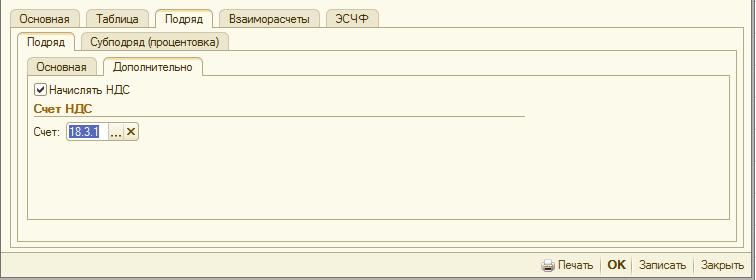
При установке флага «Начислять НДС», формируются следующие проводки по операциям «Подряд»: