
ПЛАТЕЖНОЕ ТРЕБОВАНИЕ
|
Сущность |
Документ предназначен для операций выставления платежного требования, печатной формы платежного требования |
|
Путь к документу |
Меню «Документы» -> Учет банковских операций в рублях -> Журнал «Банк (руб)» -> INSERT -> Платежное требование |
|
Проводки |
Документ бухгалтерские проводки не формирует |
Табличная часть документа состоит из четырех закладок:
o Хозяйственная операция;
o Таблица счетов;
o Взаиморасчеты;
o Документы отгрузки.
Экранная форма документа:
Закладка «Назначение платежа»
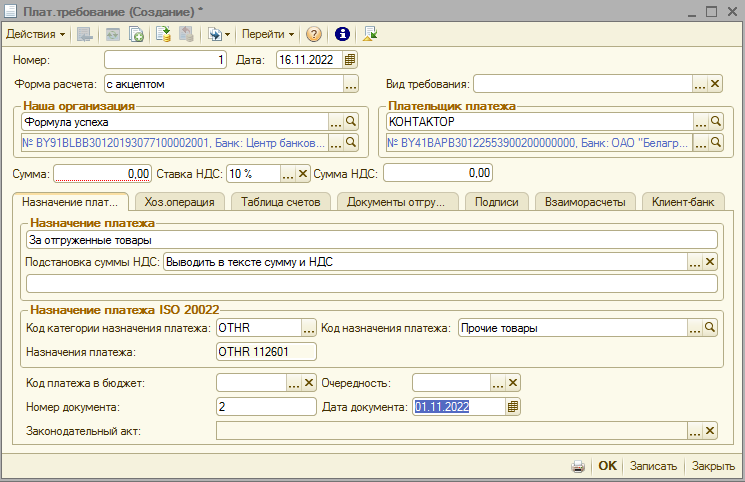
Для корректной работы документа необходимо правильно заполнить следующие реквизиты:
|
Реквизит |
Содержание |
|
|
Номер |
Заполнить № документа Номер устанавливается автоматически, следующий номер после последнего. Может редактироваться пользователем. |
|
|
Дата |
Заполнить дату документа, по умолчанию предлагается текущая дата в соответствии с установленной рабочей датой программы. Может редактироваться пользователем. |
|
|
Наша организация |
Автоматически прописывается организация учета хозяйственных операций. По кнопке Банковские реквизиты будут взяты из карточки организации (по умолчанию выбирается банковский счет, установленный основным). |
|
|
Плательщик платежа |
Выбрать контрагента из справочника «Контрагенты» (Меню «Справочники»-> Контрагенты, банки, расчетные счета -> Контрагенты) |
|
|
Вид требования |
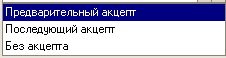
Выбрать нужный вид требования из списка |
|
|
Сумма, ставка НДС, сумма НДС |
Реквизит «Сумма» заполняется автоматически на основании документов, выбранных пользователем в табличной части на закладке «Взаиморасчеты» и установкой флага на реквизите «Заполнение по документам закрытия» на закладке «Взаиморасчеты». Указать сумму платежного требования, выбрать ставку НДС. Сумма НДС посчитается автоматически путем обратного расчета от суммы платежа. Сумму НДС можно при необходимости изменить. |
|
|
Форма расчетов |
Поле может принимать значения «SIDO», «SIDU», «с акцептом», «прямое дебетование счета», «отзыв (возврат) платежа» |
|
|
Назначение платежа |
Поле «Назначение платежа» заполняется автоматически на основании документов, выбранных пользователем в табличной части на закладке «Взаиморасчеты». Данное поле пользователь может заполнять вручную. |
|
|
Подстановка суммы НДС |
Выбрать из списка |
|
|
Вид требования |
Выбирается из списка |
|
|
Код платежа в бюджет |
Заполнить по необходимости код платежа в бюджет из аналогичного справочника |
|
|
Очередность |
Заполнить очередность платежа из аналогичного справочника |
|
|
С внедрением методологии стандарта ISO 20022 в платежную систему РБ при оформлении платежных инструкций (платежных поручений, платежных требований) в белорусских рублях и иностранной валюте, подлежащих исполнению с продажей в белорусские рубли необходимо указывать следующие обязательные реквизиты: |
||
|
Код категории назначения платежа |
Указывается значением из справочника «Коды назначения платежа». Справочник «Коды назначения платежа» заполнен предопределенными элементами: · по платежам в бюджет TAXS, VATX, WHLD, TREA, GOVT · по иным платежам в зависимости от способа осуществления платежа: CASH, EPAY, MP2B, MP2P, OTHR |
|
|
Признак платежа |
Принимает следующие значения: 1 - платеж; 0 - возврат платежа |
|
|
Код назначения платежа |
Указывается значением из справочника «Кодификатор назначения платежа в РБ» |
|
|
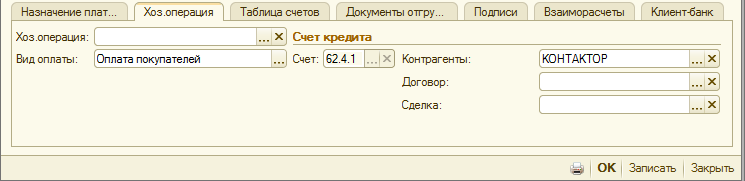
Закладка «Хоз. операция»
|
||
|
Хоз. операция |
Выбирается ранее созданная корреспонденция счетов из справочника «Хозяйственные операции». Реквизит необязателен для заполнения, он необходим для автоматического заполнения реквизитов блока «Счет кредита» и реквизит «Назначение платежа». |
|
|
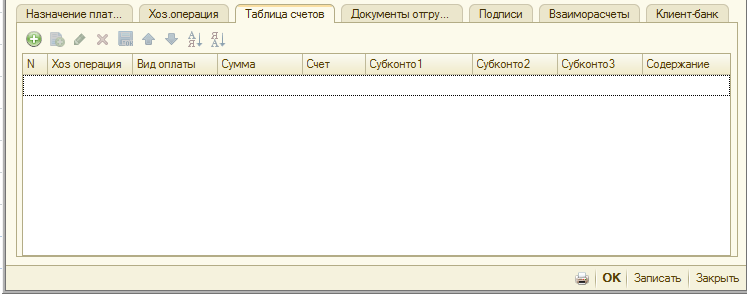
Закладка «Таблица счетов»
На этой закладке имеется возможность формирования нескольких бухгалтерских проводок, т.е. сумму по документу распределить на несколько счетов кредита. |
||
|
Закладка «Взаиморасчеты» По кнопке «INSERT» открывается обработка «Подбор документов закрытия», где пользователь выбирает нужные документы закрытия по данному контрагенту. В обработке «Подбор документов закрытия» используя кнопку «Заполнить» заполниться табличная часть «Взаиморасчеты» всеми первичными документами этого контрагента. Данная закладка позволяет привязать платежное требование к конкретному документу для последующего закрытия контрагентов. Автоматически заполняется сумма документа и назначение платежа на основании документов, выбранных в табличной части «Взаиморасчеты». Для заполнения необходимо установить флаг «Заполнение по документам закрытия» на этой закладке. Если флаг «Заполнение по документам закрытия» не установлен, то подбор документов закрытия осуществляется в пределах суммы документа (сумма ПТ не пересчитывается). На данной закладке автоматически заполняется первичный документ (накладная, акт), на основании которого при помощи обработки «Выставление требований» создалось платежное требование (дополнительный модуль «Выставление платежных требований»). !!! Первичные документы проводки по закрытию не формируют, а только накапливают информацию для закрытия, которая используется в документе «Закрытие контрагентов» в режиме «Закрытие по документам». |
||
|
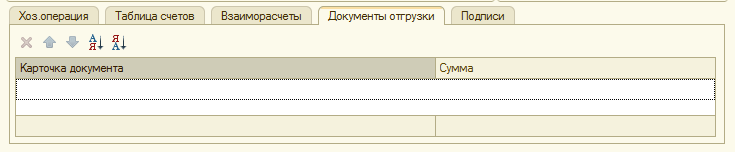
Закладка «Документы отгрузки»
|
||
|
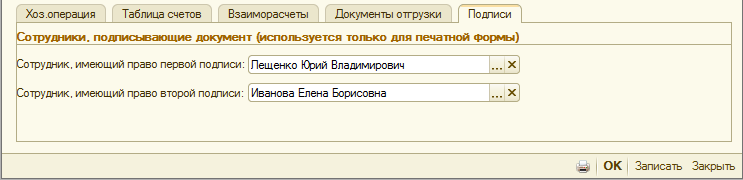
Закладка «Подписи»
Выбираются реквизиты «Сотрудник, имеющий право первой подписи», «Сотрудник, имеющий право второй подписи». ФИО данных сотрудников выводится в поле «Подписи плательщика»
|
||
 - выбирается организация, к которой принадлежит данный документ (по умолчанию подставляется головная организация из константы).
 можно выбрать другую организацию из справочника «Наши организации». По кнопке
  можно просмотреть полную информацию о выбранной организации (Меню «Справочники»-> Наши организации).
При нажатии на кнопку «Печать» формируется стандартный документ системы 1С:Предприятие, содержащий печатную форму документа:
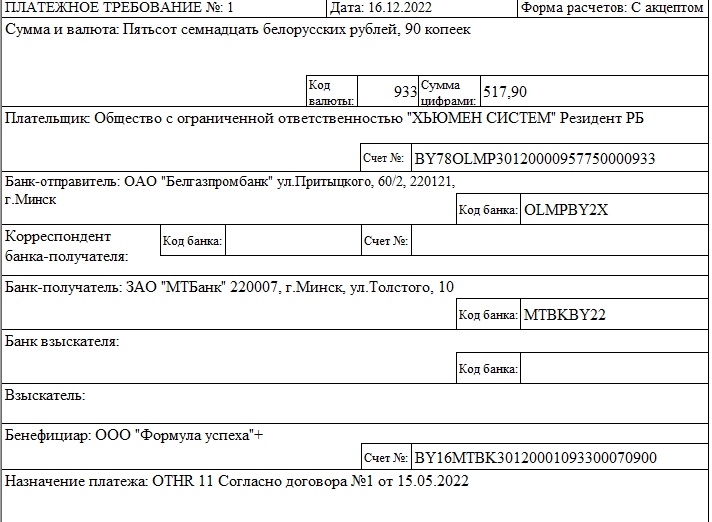
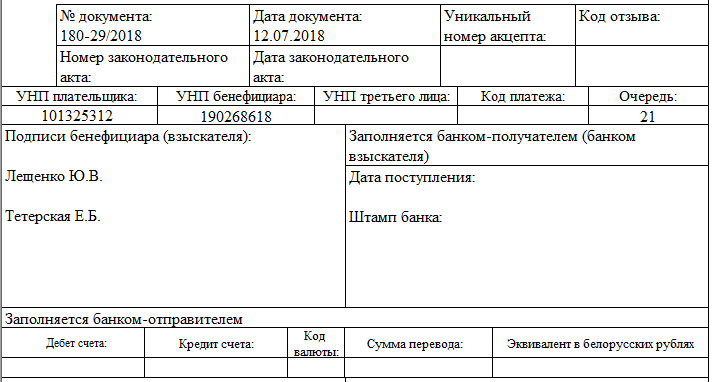
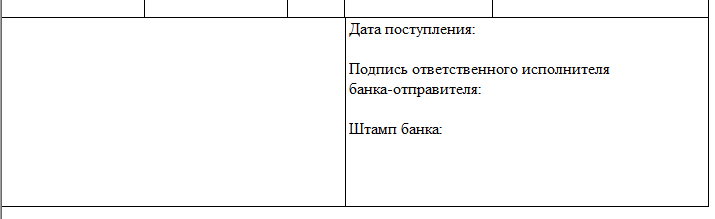
В печатной форме можно произвести некоторые корректировки, однако после закрытия печатной формы сделанные изменения не сохраняются. Если в печатной форме необходимо произвести некоторые корректировки, то необходимо вывести на экран панель инструментов «Табличный документ» и работать с нужными кнопками  или через меню «Таблица», отредактировать нужным образом, а затем вывести на печать.
!!! После закрытия печатной формы сделанные изменения не сохраняются.
Используя кнопку  можно не закрывая документ проанализировать движения документа
  .
.
При проведении документа бухгалтерские проводки не формируются.
На основании документа «Платежное требование» можно ввести документы «Корректировка записей регистров накопления» (сторнирование движения документа), «отказ от платежного требования». Выбираем определенный документ, нажимаем кнопку на панели инструментов  или кнопку
  и в открывшемся меню выбираем
  . Автоматически реквизиты первичного документа переносятся в документ, созданный вводом на основании.
Для работы с кнопками документа смотрите раздел «Элементы интерфейса» – Кнопки документа».