
КОМПЛЕКТАЦИЯ НМА
|
Сущность |
Документ позволяет скомплектовать один НМА на счет 04 из нескольких НМА на счете 04 и разукомплектовать один НМА на счете 04 на несколько НМА на счетах 04 или 08 |
|
Путь к документу |
Меню «Документы» -> Учет основных средств -> Журнал «Основные средства» или пиктограмма |
|
Проводки |
В режиме «Комплектация НМА»
Д 04.1 (Комплект) – К 04.1 (Комплектующая) на балансовую стоимость комплектующей В режиме «Разукомплектация НМА»
В случае, если комплектующие будут учитываться на счете 04.1: |
 -> INSERT -> Комплектация ОС
Экранная форма документа. Вид операции «Комплектация»:
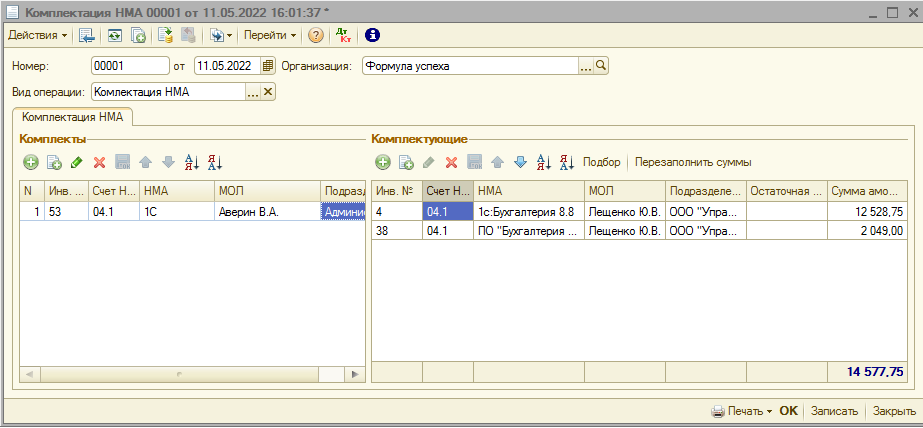
Для корректной работы документа необходимо правильно заполнить следующие реквизиты:
|
Реквизит |
Содержание |
|
Реквизиты шапки документа |
|
|
№ и дата документа |
Указать номер и дату документа |
|
Организация |
Выбирается организация, к которой принадлежит данный документ (по умолчанию подставляется головная организация) |
|
Вид операции |
Выбрать из списка: · Комплектация- можно из нескольких НМА, числящихся на счете 04.1 скомплектовать новое НМА на счете 04.1 или включить их в стоимость уже числящегося на счете 04.1 НМА; · Разукомплектация - можно одно НМА, числящееся на счете 04, разукомплектовать на несколько НМА на счета 04.1 или 08. |
В документе две табличные части. Правая табличная часть документа подчинена левой.
Для заполнения табличной части «Комплект» необходимо нажать кнопку  . С помощью кнопки «Подбор» заполнить табличную часть «Комплектующие».
Вид операции «Разукомплектация»:
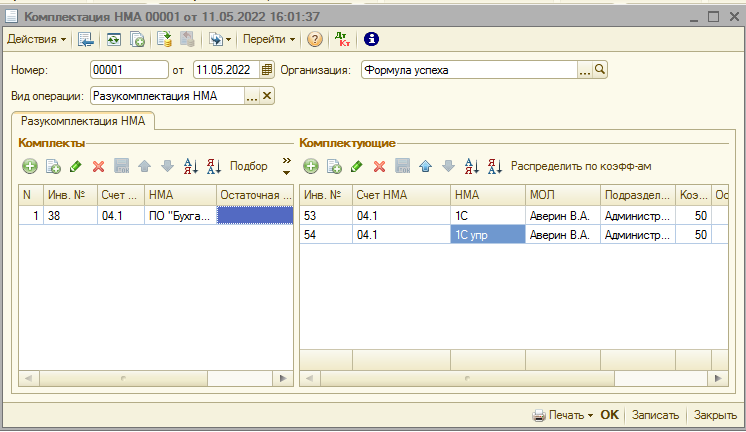
Для заполнения табличной части необходимо с помощью кнопки «Подбор» заполнить табличную часть «Комплект». С помощью кнопки  заполнить табличную часть «Комплектующие». Заполнить графу «Коэффициенты» для каждого комплектующего. С помощью кнопки «Распределеить по коэфф-ам» рассчитать стоимость каждого создаваемого НМА.
Печатные формы для данного документа:
· Акт модернизации НМА
· Акт о приеме-передаче
· Акт о приеме-передаче групп НМА
· Акт на списание НМА
· Акт о списании имущества
· Акт комплектации НМА
Для проведения документа необходимо воспользоваться кнопкой «ОК» под табличной частью документа, либо кнопкой  (ПРОВЕСТИ), расположенной в меню документа «Действия», а также вынесенной на панель инструментов для данного документа.
При проведении документа автоматически формируются бухгалтерские проводки, отражающие данный документ в бухгалтерском учете, используя кнопки  -
- . Кнопка
  дает возможность, не закрывая проведенный документ, посмотреть сформированные проводки.