
ОБОРОТНО-САЛЬДОВАЯ ВЕДОМОСТЬ ОС
|
Сущность |
В отчете отображаются данные об остатках и движению балансовой стоимости и начисленной амортизации за период |
|
Путь |
Меню «Документы» -> Учет основных средств (ОС)-> Журнал «Основные средства» или пиктограмма |
 ->
->  (открыть отчеты по подсистеме) -> Оборотно-сальдовая ведомость ОС
Экранная форма отчета при включенной кнопке «Отбор»:
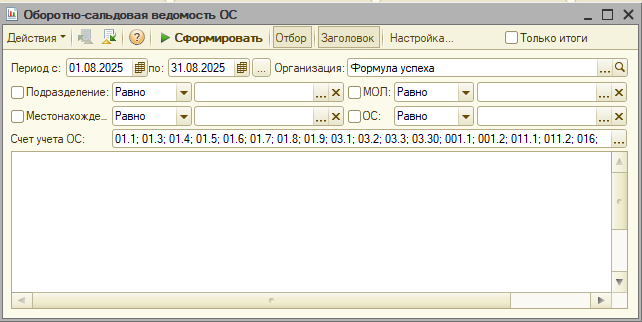
Данный отчет можно вывести на печать, предварительно установив необходимый отбор.
|
Реквизит |
Содержание |
|
Период с ..по... |
Указать период формирования отчета |
|
Организация |
|
|
Подразделение |
Можно установить отбор, по какому подразделению будет формироваться отчет |
|
МОЛ |
Можно установить отбор, по какому МОЛу будет формироваться отчет, выбрав элемент справочника «МОЛ». |
|
Основное средство |
Необходимо установить отбор, по какому ОС будет формироваться отчет. При не заполнении реквизита ОС - отчет формируется по всем основным средствам. |
|
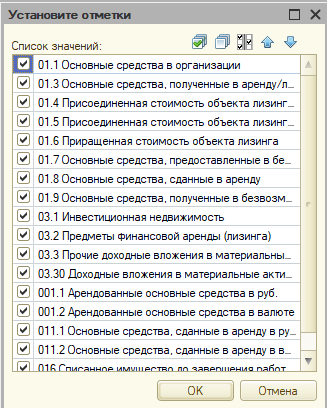
Счет учета ОС |
отбора по счетам учета ОС |
 - выбирается организация, по которой формируется отчет (по умолчанию подставляется головная организация из константы).
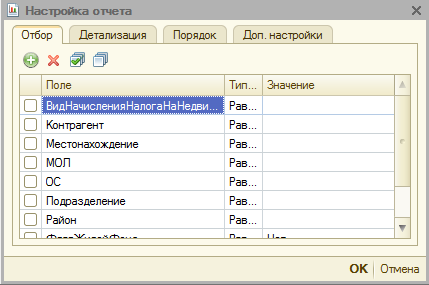
Используя кнопку «Настройка» можно настроить вывод печати отчета с определенными реквизитами, колонками, исходя из предыдущего отбора.
Закладка «Отбор»
Закладка «Детализация»
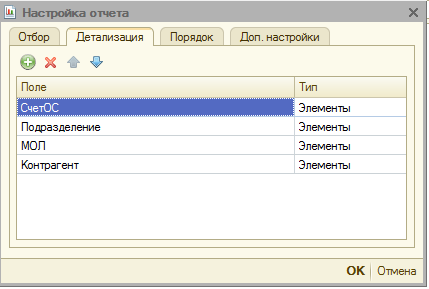
По кнопке Ins можно выбрать
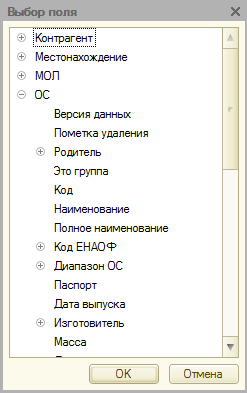
|
Тип |
|
|
- Элементы - Иерархия - Только иерархия |
Выбрать тип из списка |
 . Выбрав определенное значение типа означает вывод в печатную форму элементов с учетом иерархии (элементы, иерархия), либо только иерархии – без вывода элементов.
Закладка «Порядок»
Возможно по элементу основное средство указать направление сортировки: по возрастанию, по выбыванию 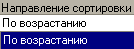 .
.
Закладка «Доп. настройки».
На закладке можно установить настройки для вывода доп. характеристик и узлов основного средства. Для этого в форме необходимо установить соответствующие флажки.
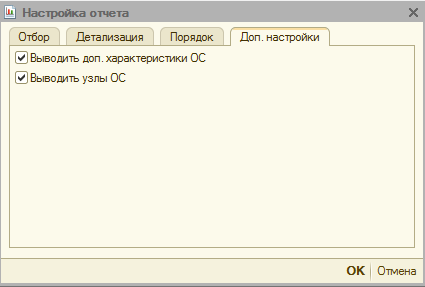
При нажатии на кнопку «Заголовок» в печатную форму может выводиться заголовок отчета.
При нажатии на кнопку «Сформировать» (Ctrl + Enter) формируется стандартный документ системы 1С:Предприятие, содержащий печатную форму отчета с заданным отбором.
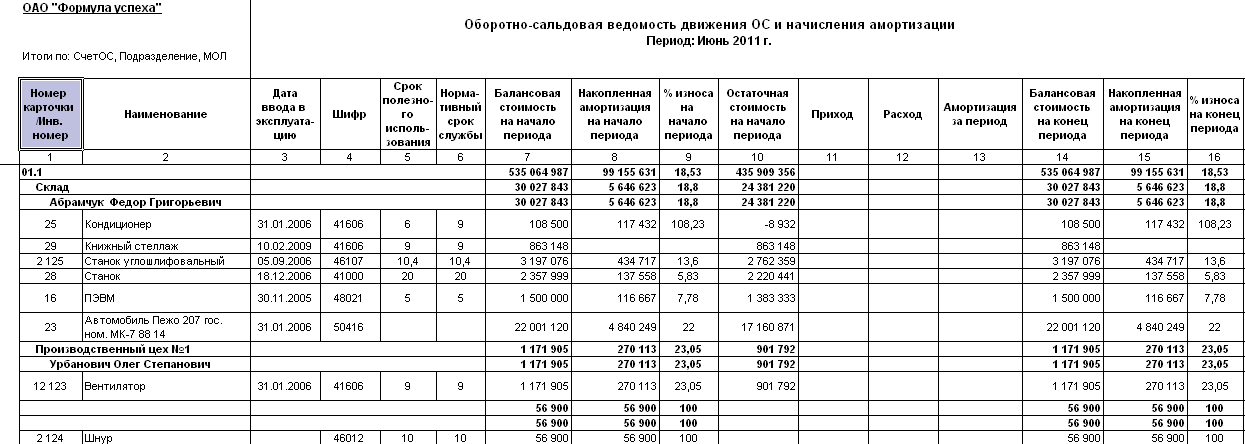
- продолжение
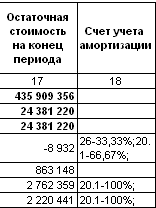
В печатной форме можно произвести некоторые корректировки, однако после закрытия печатной формы сделанные изменения не сохраняются. Если в печатной форме необходимо произвести некоторые корректировки, то необходимо вывести на экран панель инструментов «Табличный документ» и работать с нужными кнопками  или через меню «Таблица», отредактировать нужным образом, а затем вывести на печать.
!!! После закрытия печатной формы сделанные изменения не сохраняются.