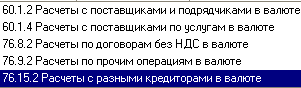
Вид поступления «ПОКУПКА»:
Вид услуги «Получение услуг»:
Экранная форма документа:
Закладка табличной части «Основная»
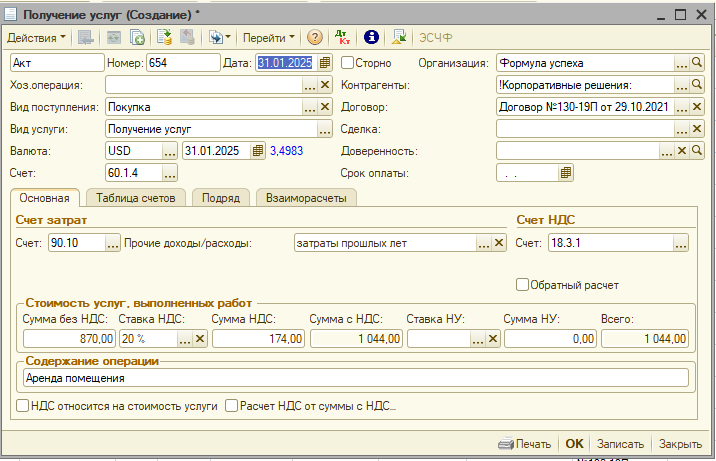
Для корректной работы документа необходимо правильно заполнить следующие реквизиты:
Реквизит | Содержание |
Реквизиты шапки документа | |
Наименование, номер, дата | Ввести наименование, номер и дату документа. Примечание: Наименование – вид документа, по которому получены услуги (Акт выполненных работ, ТТН и др.). Номер — номер документа, по которому получены услуги. Дата — дата документа устанавливается в соответствии с установленной рабочей датой программы (текущая дата, которую можно редактировать). |
Организация |
|
Вид поступления | Выбрать вид поступления из списка |
Хоз. операция |
На основании выбранной хозяйственной операции, в документ автоматически проставляются субконто и счета по дебету и кредиту. |
Валюта, Дата курса | По умолчанию предлагается национальная валюта. Если полученные услуги в иностранной валюте, то выбираем валюту из справочника «Валюты». Дата курса автоматически устанавливается равной дате документа (дату можно менять). Курс автоматически выбирается из справочника «Валюты» на дату курса. В справочнике «Валюты» должен быть проставлен курс выбираемой валюты. Согласно данной дате в проводку будет записываться рублевый эквивалент, дата же операции равно дате документа. |
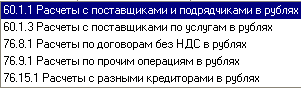
Счет | Счет отнесения полученных услуг Необходимо выбрать счет контрагента из списка: а) при расчетах в рублях:
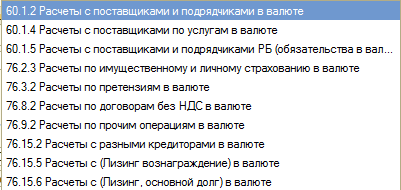
б) при расчетах в валюте:
(При добавлении пользователем новых счетов в плане с такими же субконто, как и данные основные счета, список расширится на количество добавленных счетов. !!! Допускается добавление субсчетов только третьего уровня, например 60.1.10). |
Сторно | При установке флага на реквизите |
Зачет НДС по счет – фактуре На данный момент не используется! | Для документов текущего периода скрыт! Установка флага на реквизите В журнале документов «Получение услуг» будут выделяться различным цветом документы, по которым необходимы счета-фактуры по НДС и по которым получены счета-фактуры по НДС. |
Обратный расчет | При установке флага на реквизите «Обратный расчет» происходит расчет: Если нет налога на услуги - «Суммы без НДС» и «Суммы НДС» от «Суммы с НДС» Если есть налог на услуги - «Суммы без НДС», «Суммы НДС», «Суммы НУ» от «Суммы всего». При установке флага на реквизите «Обратный расчет» реквизит «Сумма без НДС» недоступен. |
Вид услуги | Выбрать вид услуги из списка |
Контрагент | Указывается контрагент, от которого были получены услуги. Выбор производиться из справочника «Контрагенты» Примечание: Графа «Контрагенты» может заполняться автоматически, при условии заполнения поля «Хоз. операция». |
Основание | Выбрать договор из подчиненного справочника «Договора» к справочнику «Контрагенты» по данному контрагенту из предлагаемого списка либо ввести новый. Заполняются реквизиты «Вид договора», «Номер», «Дата» (элемент справочника «Контрагенты» -> кнопка «Перейти» Заполнение необходимо для закрытия контрагентов по конкретным договорам (например, сопоставления документа долга и документа оплаты) и формирования актов сверки по договорам. Реквизит необязателен для заполнения Примечание: Графа «Основание» может заполняться автоматически, при условии заполнения поля «Хоз. операция». |
Сделка | Указывается вид сделки. Выбор производиться из справочника «Сделки». Реквизит не обязателен для заполнения Реквизит «Сделка» может заполняться автоматически, при условии заполнения реквизита «Хоз. операция». |
Срок оплаты | Заполняется автоматически, если установлена константа «Рассчитывать срок оплаты в документах поступления ТМЦ, реализации ТМЦ, оказании услуг, получение услуг». |
Закладка «Основная» | |
Счет затрат | Выбрать счет затрат из плана счетов либо из предложенного списка согласно указанному в шапке виду услуги, заполнить субконто выбранного счета. |
Поставщик для книги покупок (вид поступления «НДС на таможне») | Заполнить элементом справочника «Контрагенты». Данные поставщика ТМЦ будут выводиться в книге покупок в колонке «Наименование продавца» и «УНП продавца». |
Сумма без НДС | Устанавливается сумма |
Ставка НДС | Выбираем из справочника «Ставки НДС». Реквизит недоступен при выборе счета 76.8.Х или 76.9.Х. |
Сумма НДС | Автоматически рассчитывается, можно корректировать вручную. Реквизит недоступен при выборе счета 76.8.Х или 76.9.Х. |
Сумма с НДС | Автоматически рассчитывается. |
Ставка НУ | Выбираем из справочника «Ставки налога с продаж (услуг)». |
Сумма с НУ | Автоматически рассчитывается. |
Всего | Автоматически рассчитывается. |
Содержание | Текстовое поле для заполнения вручную для пометок. |
Флаг «НДС относится на стоимость услуги» | Для новых документов берется из константы организации «НДС относится на стоимость ТМЦ (услуги)». При установке флажка при формировании проводок стоимость НДС услуги относится на стоимость услуги. В режиме «НДС на таможне» с установленным флажком «НДС относится на стоимость услуги»: В режиме «НДС на таможне по товарам», «НДС на таможне по материалам», «НДС на таможне по оборудованию» документ формирует следующие движения: Проводки Д-т счет учета ТМЦ – К-т 60.1 (76.15) на сумму НДС При снятом флажке «Суммовой учет» на сумму НДС формируется движения прихода по регистру накопления «Себестоимость собственных ТМЦ», прихода по регистру накопления «Поступление ТМЦ», прихода и расхода по регистру «Дополнительные расходы» (в измерение «Статья дополнительных расходов» записывается предопределенный элемент «НДС» справочника «Расходы при поступлении»), а также корректируется реквизит «Себестоимость» в партии ТМЦ В режиме «НДС на таможне по ОС» документ формирует следующие проводки: Д-т счета 08.Х – К-т 60.1 (76.15) на сумму НДС, если документ «Поступление ОС» сформирован в режиме «Для передачи в эксплуатацию». В субконто «Расходы при поступлении» счета 08.Х записывается предопределенный элемент «НДС» справочника «Расходы при поступлении» Д-т 08.15 – К-т 60.1 (76.15) на сумму НДС, если документ «Поступление ОС» сформирован в режиме «На склад» В режиме «НДС на таможне по НМА» документ формирует следующие проводки: Д-т счета 04.Х; 08.Х – К-т 60.1 (76.15) на сумму НДС в зависимости от счета учета НМА в документе «Поступление НМА. При использовании счета 08.Х в субконто «Расходы при поступлении» записывается предопределенный элемент «НДС» справочника «Расходы при поступлении» |
Флаг «Расчет НДС от суммы с НДС в руб.» | Флаг доступен для валютных документов с видом поступления «Покупка», «От структурного подразделения», «Безвозмездное получение» При проведении документа с установленным флажком «Расчет НДС от суммы с НДС в руб.» рублевой эквивалент суммы НДС рассчитывается, как рублевый эквивалент суммы с НДС * Ставка НДС/(100+Ставка НДС) |
Элемент затрат НДС | Реквизит доступен если заполнены счета затрат с элементами затрат со статьей затрат «Сбор за размещение рекламы по ставке 10%» и «Сбор за размещение рекламы по ставке 20%» и установлен флажок «НДС относится на стоимость услуги» При установленном флажке «НДС относится на стоимость услуги» документ формирует проводки по НДС: Д-т счета затрат – К-т 60.1.Х. Аналитика счета затрат реквизит «Элемент затрат НДС» |
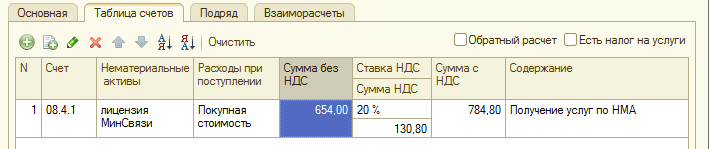
Закладка «Таблица счетов» | |
Служит для отражения видов полученных услуг, в стоимостном выражении с учетом НДС по каждому иp видов. Табличная часть документа заполняется при помощи кнопки «Добавить» (INSERT) Если счет НДС заполнен в табличной части, то он используется при формировании проводки: Д-т 18.Х.Х – К-т 60.1.Х (76.15.Х), иначе используется счет НДС шапки документа. | |
Закладка «Взаиморасчеты» | |
Данная закладка используется для подбора документов (например, документов оплаты). Далее эти данные используются в документе «Закрытие контрагентов» (закрытие поставщиков). Служит для отражения данных по взаиморасчетам с контрагентом, от которого были получены услуги, с указанием платежных документов, а также с разбивкой по договорам. !!! На основании п.3 ст.12 Закона РБ от 12.07.2013 № 57-З «О бухгалтерском учете и отчетности» не подлежит переоценке выраженная в иностранной валюте предварительная оплата. Поэтому, если валюта документа НЕ белорусские рубли, то на данной закладке появляется реквизит «Курс валюты»: Если в табличной части «Взаиморасчеты» есть авансы (строки с установленным флажком «Аванс»), то реквизит «Курс валюты» заполняется в момент проведения документа. Значение рассчитывается, как суммы аванса в белорусских рублях и оставшейся неоплаченной суммы в иностранной валюте, пересчитанной в белорусские рубли по курсу НБ РБ на дату оприходования или реализации, деленные на сумму документа в иностранной валюте Если табличная часть «Взаиморасчеты» не заполнена или нет авансов (строк с установленным флажком «Аванс»), то реквизит «Курс валюты» можно заполнить вручную. Табличная часть документа заполняется при помощи кнопки «Добавить» (INSERT)
Флаг «Расчет суммы прихода от валюты прихода по курсу аванса». При установке флага курс валюты с учетом аванса рассчитывается от курса валюты получения услуги на дату аванса. | |
 - выбирается организация, к которой принадлежит данный документ (по умолчанию подставляется головная организация из константы)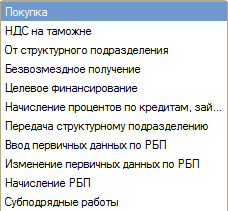
 - выбирается ранее созданная корреспонденция счетов из справочника «Хозяйственные операции». Реквизит необязателен для заполнения, он необходим для автоматического заполнения реквизитов блоков «Контрагенты» и «Счет затрат».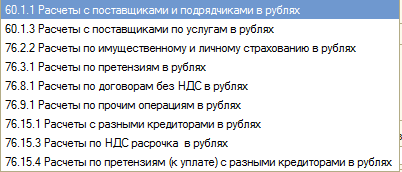
 документ формирует сторнирующие проводки и движения по регистрам.
 устанавливается в том случае, если надо отслеживать к документу счет-фактуру по НДС на полученные услуги. Зачет НДС по полученным услугам произойдет только при наличии внесенного в программу документа «Счет – фактуры по НДС на полученные услуги».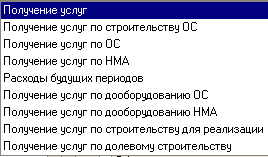
 .
. -> Договора).
 .
. .
.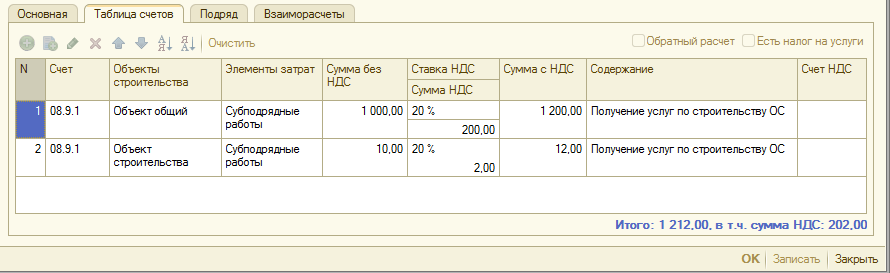
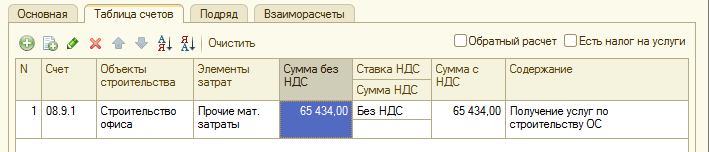
 . Колонки: «Счет», «Элементы затрат», «Виды затрат», «Ставка НДС» и «Содержание» заполняются автоматически, на основании закладки «Основная». Колонка «Хоз. операция» заполняется на основании справочника «Хозяйственные операции». Колонка «Сумма без НДС» заполняется в ручную.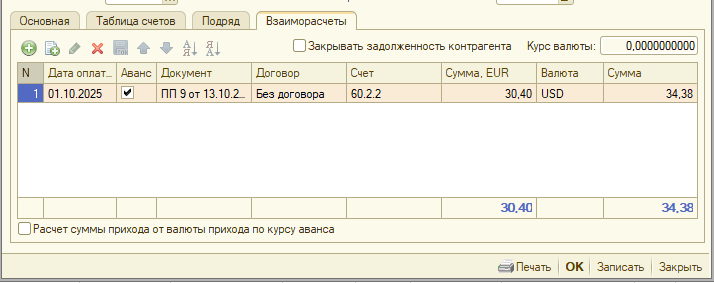

Вид услуги «Получение услуг по строительству ОС»:
Экранная форма документа:
Закладка табличной части «Основная»
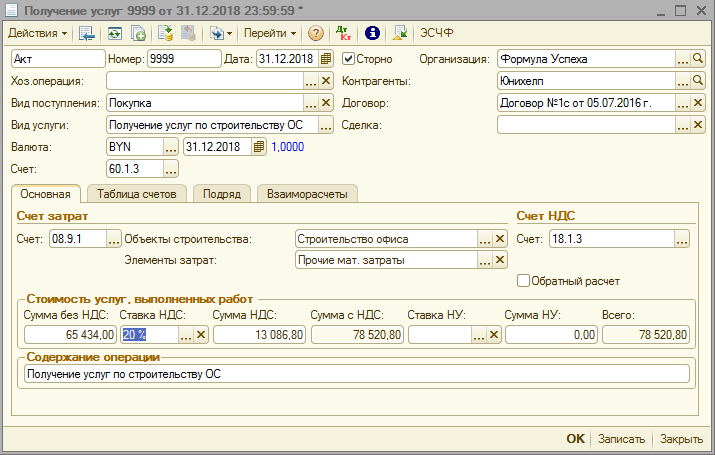
Для корректной работы документа необходимо правильно заполнить следующие реквизиты:
Реквизит | Содержание | |
Реквизиты шапки документа | ||
Наименование, номер, дата | Ввести наименование, номер и дату документа. Примечание: Наименование – вид документа, по которому получены услуги (Акт выполненных работ, ТТН и др.). Номер — номер документа, по которому получены услуги. Дата — дата документа устанавливается в соответствии с установленной рабочей датой программы (текущая дата, которую можно редактировать). | |
Организация |
| |
Хоз. операция |
На основании выбранной хозяйственной операции, в документ автоматически проставляются субконто и счета по дебету и кредиту. | |
Валюта, Дата курса | По умолчанию предлагается национальная валюта. Если полученные услуги в иностранной валюте, то выбираем валюту из справочника «Валюты». Дата курса автоматически устанавливается равной дате документа (дату можно менять). Курс автоматически выбирается из справочника «Валюты» на дату курса. В справочнике «Валюты» должен быть проставлен курс выбираемой валюты. Согласно данной дате в проводку будет записываться рублевый эквивалент, дата же операции равно дате документа. | |
Счет | Счет отнесения полученных услуг Необходимо выбрать счет контрагента из списка: а) при расчетах в рублях:
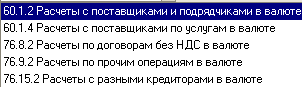
б) при расчетах в валюте:
(При добавлении пользователем новых счетов в плане с такими же субконто, как и данные основные счета, список расширится на количество добавленных счетов. !!! Допускается добавление субсчетов только третьего уровня, например 60.1.10, 60.1.11). | |
Сторно | При установке флага на реквизите | |
Зачет НДС по счет – фактуре На данный момент не используется! | Для документов текущего периода скрыт! Установка флага на реквизите В журнале документов «Получение услуг» будут выделяться различным цветом документы, по которым необходимы счета-фактуры по НДС и по которым получены счета-фактуры по НДС. | |
Обратный расчет | При выборе флаг «Обратный расчет» происходит расчет: Если нет налога на услуги - «Суммы без НДС» и «Суммы НДС» от «Суммы с НДС» Если есть налог на услуги - «Суммы без НДС», «Суммы НДС», «Суммы НУ» от «Суммы всего». При установке флага реквизит «Сумма без НДС» недоступен. | |
Контрагент | Указывается контрагент, от которого были получены услуги. Выбор производиться из справочника «Контрагенты» Примечание: Графа «Контрагенты» может заполняться автоматически, при условии заполнения поля «Хоз. операция» | |
Основание | Выбрать договор из подчиненного справочника «Договора» к справочнику «Контрагенты» по данному контрагенту из предлагаемого списка либо ввести новый. Заполняются реквизиты «Вид договора», «Номер», «Дата» (элемент справочника «Контрагенты» -> кнопка «Перейти» Заполнение необходимо для закрытия контрагентов по конкретным договорам (например, сопоставления документа долга и документа оплаты) и формирования актов сверки по договорам. Реквизит необязателен для заполнения.
Примечание: Графа «Основание» может заполняться автоматически, при условии заполнения поля «Хоз. операция». | |
Сделка | Указывается вид сделки. Выбор производиться из справочника «Сделки». Реквизит не обязателен для заполнения Графа «Сделка» может заполняться автоматически, при условии заполнения поля «Хоз. операция» | |
Закладка «Основная» | ||
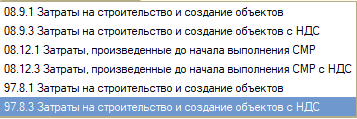
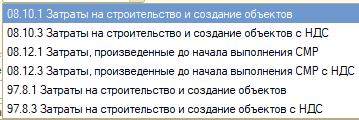
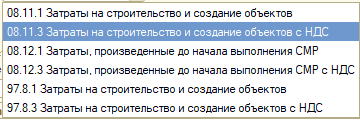
Счет, объекты строительства, элементы затрат | Выбрать счет из списка «Получение услуг по строительству ОС» Получение услуг по строительству для реализации
Получение услуг по долевому строительству
| |
Сумма без НДС | Устанавливается сумма | |
Ставка НДС | Выбираем из справочника «Ставки НДС». | |
Сумма НДС | Автоматически рассчитывается, можно корректировать вручную. | |
Сумма с НДС | Автоматически рассчитывается. | |
Ставка НУ | Выбираем из справочника «Ставки налога с продаж (услуг)». | |
Сумма с НУ | Автоматически рассчитывается. | |
Всего | Автоматически рассчитывается. | |
Закладка «Таблица счетов» | ||
Служит для отражения видов полученных услуг, в стоимостном выражении с учетом НДС по каждому их видов. Принцип заполнения тот же, что и при виде услуги «Получение услуг» | ||
Закладка «Взаиморасчеты» | ||
Данная закладка используется для подбора документов (например, документов оплаты). Далее эти данные используются в документе «Закрытие контрагентов» (закрытие поставщиков). Служит для отражения данных по взаиморасчетам с контрагентом, от которого были получены услуги, с указанием платежных документов, а также с разбивкой по договорам. Табличная часть документа заполняется при помощи кнопки «Добавить» (INSERT)
| ||
 - выбирается ранее созданная корреспонденция счетов из справочника «Хозяйственные операции». Реквизит необязателен для заполнения, он необходим для автоматического заполнения реквизитов блоков «Контрагенты» и «Счет затрат».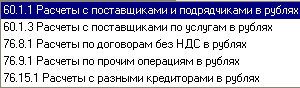
 .
. .
.
Вид услуги «Получение услуг по ОС»:
Экранная форма документа:
Закладка табличной части «Основная»
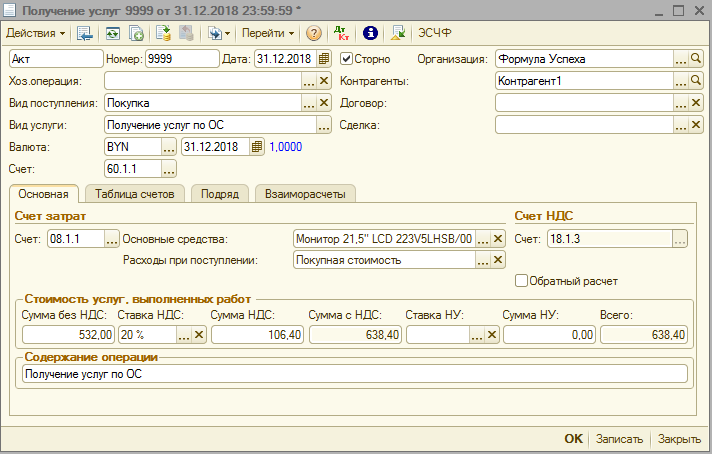
Для корректной работы документа необходимо правильно заполнить следующие реквизиты:
Реквизит | Содержание | |
Реквизиты шапки документа | ||
Наименование, номер, дата | Ввести наименование, номер и дату документа. Примечание: Наименование – вид документа, по которому получены услуги (Акт выполненных работ, ТТН и др.). Номер — номер документа, по которому получены услуги. Дата — дата документа устанавливается в соответствии с установленной рабочей датой программы (текущая дата, которую можно редактировать). | |
Организация |
| |
Хоз. операция |
На основании выбранной хозяйственной операции, в документ автоматически проставляются субконто и счета по дебету и кредиту. | |
Валюта, Дата курса | По умолчанию предлагается национальная валюта. Если полученные услуги в иностранной валюте, то выбираем валюту из справочника «Валюты». Дата курса автоматически устанавливается равной дате документа (дату можно менять). Курс автоматически выбирается из справочника «Валюты» на дату курса. В справочнике «Валюты» должен быть проставлен курс выбираемой валюты. Согласно данной дате в проводку будет записываться рублевый эквивалент, дата же операции равно дате документа. | |
Счет | Счет отнесения полученных услуг Необходимо выбрать счет контрагента из списка: а) при расчетах в рублях:
б) при расчетах в валюте:
(При добавлении пользователем новых счетов в плане с такими же субконто, как и данные основные счета, список расширится на количество добавленных счетов. !!! Допускается добавление субсчетов только третьего уровня, например 60.1.10, 60.1.11). | |
Сторно | При установке флага на реквизите | |
Обратный расчет | При выборе флаг «Обратный расчет» происходит расчет: Если нет налога на услуги - «Суммы без НДС» и «Суммы НДС» от «Суммы с НДС» Если есть налог на услуги - «Суммы без НДС», «Суммы НДС», «Суммы НУ» от «Суммы всего». При установке флага реквизит «Сумма без НДС» недоступен. | |
Контрагент | Указывается контрагент, от которого были получены услуги. Выбор производиться из справочника «Контрагенты». Примечание: Графа «Контрагенты» может заполняться автоматически, при условии заполнения поля «Хоз. операция» | |
Основание | Выбрать договор из подчиненного справочника «Договора» к справочнику «Контрагенты» по данному контрагенту из предлагаемого списка либо ввести новый. Заполняются реквизиты «Вид договора», «Номер», «Дата» (элемент справочника «Контрагенты» -> кнопка «Перейти» Заполнение необходимо для закрытия контрагентов по конкретным договорам (например, сопоставления документа долга и документа оплаты) и формирования актов сверки по договорам. Реквизит необязателен для заполнения.
Примечание: Графа «Основание» может заполняться автоматически, при условии заполнения поля «Хоз. операция». | |
Сделка | Указывается вид сделки. Выбор производиться из справочника «Сделки». Реквизит не обязателен для заполнения Графа «Сделка» может заполняться автоматически, при условии заполнения поля «Хоз. операция» | |
Закладка «Основная» | ||
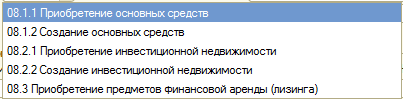
Счет; основные средства; расходы при поступлении | Выбрать счет из списка
| |
Сумма без НДС | Устанавливается сумма | |
Ставка НДС | Выбираем из справочника «Ставки НДС». | |
Сумма НДС | Автоматически рассчитывается, можно корректировать вручную. | |
Сумма с НДС | Автоматически рассчитывается. | |
Ставка НУ | Выбираем из справочника «Ставки налога с продаж (услуг)». | |
Сумма с НУ | Автоматически рассчитывается. | |
Всего | Автоматически рассчитывается. | |
Закладка «Таблица счетов» | ||
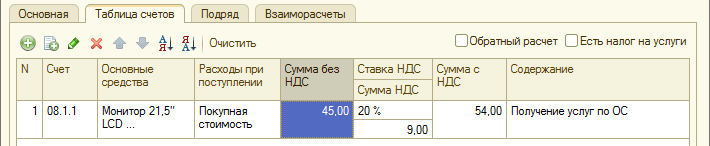
Служит для отражения видов полученных услуг, в стоимостном выражении с учетом НДС по каждому их видов. Принцип заполнения тот же, что и при виде услуги «Получение услуг» | ||
Закладка «Взаиморасчеты» | ||
Данная закладка используется для подбора документов (например, документов оплаты). Далее эти данные используются в документе «Закрытие контрагентов» (закрытие поставщиков). Служит для отражения данных по взаиморасчетам с контрагентом, от которого были получены услуги, с указанием платежных документов, а также с разбивкой по договорам. Табличная часть документа заполняется при помощи кнопки «Добавить» (INSERT)
| ||
 - выбирается ранее созданная корреспонденция счетов из справочника «Хозяйственные операции». Реквизит необязателен для заполнения, он необходим для автоматического заполнения реквизитов блоков «Контрагенты» и «Счет затрат».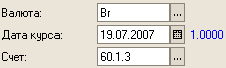
 .
.

Вид услуги «Получение услуг по НМА»:
Экранная форма документа:
Закладка табличной части «Основная»
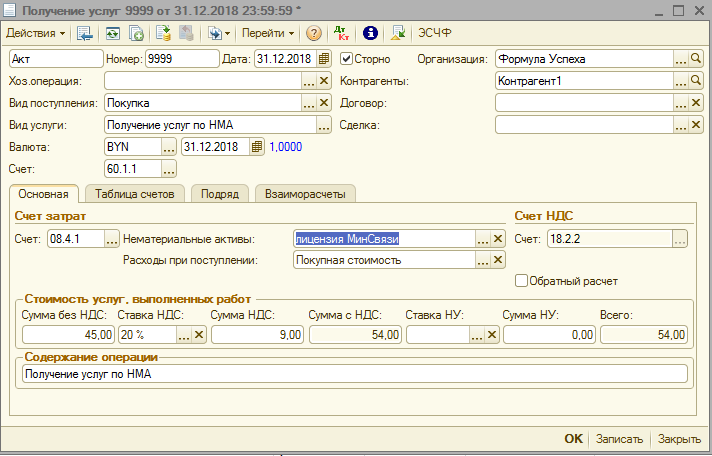
Для корректной работы документа необходимо правильно заполнить следующие реквизиты:
Реквизит | Содержание | |
Реквизиты шапки документа | ||
Наименование, номер, дата | Ввести наименование, номер и дату документа. Примечание: Наименование – вид документа, по которому получены услуги (Акт выполненных работ, ТТН и др.). Номер — номер документа, по которому получены услуги. Дата — дата документа устанавливается в соответствии с установленной рабочей датой программы (текущая дата, которую можно редактировать). | |
Организация |
| |
Хоз. операция |
На основании выбранной хозяйственной операции, в документ автоматически проставляются субконто и счета по дебету и кредиту. | |
Валюта, Дата курса | По умолчанию предлагается национальная валюта. Если полученные услуги в иностранной валюте, то выбираем валюту из справочника «Валюты». Дата курса автоматически устанавливается равной дате документа (дату можно менять). Курс автоматически выбирается из справочника «Валюты» на дату курса. В справочнике «Валюты» должен быть проставлен курс выбираемой валюты. Согласно данной дате в проводку будет записываться рублевый эквивалент, дата же операции равно дате документа. | |
Счет | Счет отнесения полученных услуг Необходимо выбрать счет контрагента из списка: а) при расчетах в рублях:
б) при расчетах в валюте:
(При добавлении пользователем новых счетов в плане с такими же субконто, как и данные основные счета, список расширится на количество добавленных счетов. !!! Допускается добавление субсчетов только третьего уровня, например 60.1.10, 60.1.11). | |
Сторно | При установке флага на реквизите | |
Зачет НДС по счет – фактуре На данный момент не используется! | Для документов текущего периода скрыт! Установка флага на реквизите В журнале документов «Получение услуг» будут выделяться различным цветом документы, по которым необходимы счета-фактуры по НДС и по которым получены счета-фактуры по НДС. | |
Обратный расчет | При выборе флаг «Обратный расчет» происходит расчет: Если нет налога на услуги - «Суммы без НДС» и «Суммы НДС» от «Суммы с НДС» Если есть налог на услуги - «Суммы без НДС», «Суммы НДС», «Суммы НУ» от «Суммы всего». При установке флага реквизит «Сумма без НДС» недоступен. | |
Контрагент | Указывается контрагент, от которого были получены услуги. Выбор производиться из справочника «Контрагенты» Примечание: Графа «Контрагенты» может заполняться автоматически, при условии заполнения поля «Хоз. операция» | |
Основание | Выбрать договор из подчиненного справочника «Договора» к справочнику «Контрагенты» по данному контрагенту из предлагаемого списка либо ввести новый. Заполняются реквизиты «Вид договора», «Номер», «Дата» (элемент справочника «Контрагенты» -> кнопка «Перейти» Заполнение необходимо для закрытия контрагентов по конкретным договорам (например, сопоставления документа долга и документа оплаты) и формирования актов сверки по договорам. Реквизит необязателен для заполнения.
Примечание: Графа «Основание» может заполняться автоматически, при условии заполнения поля «Хоз. операция». | |
Сделка | Указывается вид сделки. Выбор производиться из справочника «Сделки». Реквизит не обязателен для заполнения Графа «Сделка» может заполняться автоматически, при условии заполнения поля «Хоз. операция» | |
Закладка «Основная» | ||
Счет; нематериальные активы; расходы при поступлении | Выбрать счет из списка | |
Сумма без НДС | Устанавливается сумма | |
Ставка НДС | Выбираем из справочника «Ставки НДС». | |
Сумма НДС | Автоматически рассчитывается, можно корректировать вручную | |
Сумма с НДС | Автоматически рассчитывается | |
Ставка НУ | Выбираем из справочника «Ставки налога с продаж (услуг)» | |
Сумма с НУ | Автоматически рассчитывается | |
Всего | Автоматически рассчитывается | |
Закладка «Таблица счетов» | ||
Служит для отражения видов полученных услуг, в стоимостном выражении с учетом НДС по каждому их видов. Принцип заполнения тот же, что и при виде услуги «Получение услуг» | ||
Закладка «Взаиморасчеты» | ||
Данная закладка используется для подбора документов (например, документов оплаты). Далее эти данные используются в документе «Закрытие контрагентов» (закрытие поставщиков). Служит для отражения данных по взаиморасчетам с контрагентом, от которого были получены услуги, с указанием платежных документов, а также с разбивкой по договорам. Табличная часть документа заполняется при помощи кнопки «Добавить» (INSERT)
| ||
 .
. .
. и заполнить субконто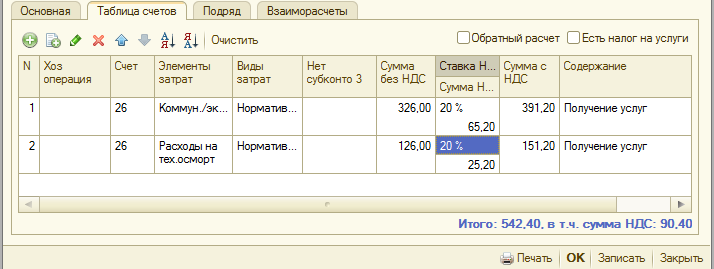
Вид услуги «Расходы будущих периодов»:
Экранная форма документа:
Закладка табличной части «Основная»
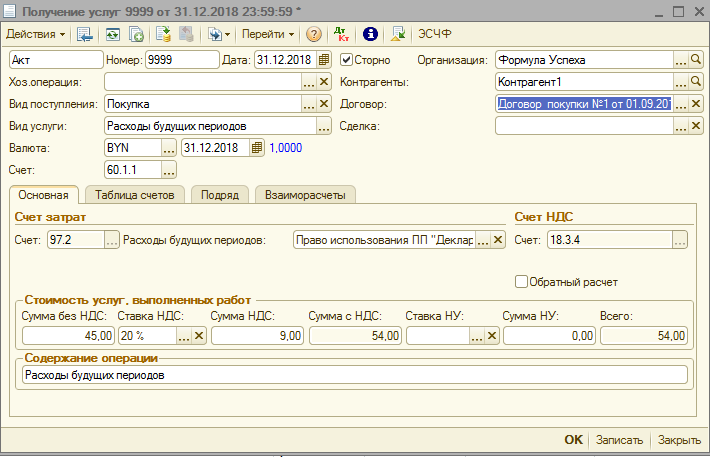
Для корректной работы документа необходимо правильно заполнить следующие реквизиты:
Реквизит | Содержание | |
Реквизиты шапки документа | ||
Наименование, номер, дата | Ввести наименование, номер и дату документа. Примечание: Наименование – вид документа, по которому получены услуги (Акт выполненных работ, ТТН и др.). Номер — номер документа, по которому получены услуги. Дата — дата документа устанавливается в соответствии с установленной рабочей датой программы (текущая дата, которую можно редактировать). | |
Организация |
| |
Хоз. операция |
На основании выбранной хозяйственной операции, в документ автоматически проставляются субконто и счета по дебету и кредиту. | |
Валюта, Дата курса | По умолчанию предлагается национальная валюта. Если полученные услуги в иностранной валюте, то выбираем валюту из справочника «Валюты». Дата курса автоматически устанавливается равной дате документа (дату можно менять). Курс автоматически выбирается из справочника «Валюты» на дату курса. В справочнике «Валюты» должен быть проставлен курс выбираемой валюты. Согласно данной дате в проводку будет записываться рублевый эквивалент, дата же операции равно дате документа. | |
Счет | Счет отнесения полученных услуг Необходимо выбрать счет контрагента из списка: а) при расчетах в рублях:
б) при расчетах в валюте:
(При добавлении пользователем новых счетов в плане с такими же субконто, как и данные основные счета, список расширится на количество добавленных счетов. !!! Допускается добавление субсчетов только третьего уровня, например 60.1.10, 60.1.11). | |
Сторно | Флаг на реквизите | |
Зачет НДС по счет – фактуре На данный момент не используется! | Для документов текущего периода скрыт! Установка флага на реквизите В журнале документов «Получение услуг» будут выделяться различным цветом документы, по которым необходимы счета-фактуры по НДС и по которым получены счета-фактуры по НДС. | |
Обратный расчет | При выборе флаг «Обратный расчет» происходит расчет: Если нет налога на услуги - «Суммы без НДС» и «Суммы НДС» от «Суммы с НДС» Если есть налог на услуги - «Суммы без НДС», «Суммы НДС», «Суммы НУ» от «Суммы всего». При установке флага реквизит «Сумма без НДС» недоступен. | |
Контрагент | Указывается контрагент, от которого были получены услуги. Выбор производиться из справочника «Контрагенты» Примечание: Графа «Контрагенты» может заполняться автоматически, при условии заполнения поля «Хоз. операция» | |
Основание | Выбрать договор из подчиненного справочника «Договора» к справочнику «Контрагенты» по данному контрагенту из предлагаемого списка либо ввести новый. Заполняются реквизиты «Вид договора», «Номер», «Дата» (элемент справочника «Контрагенты» -> кнопка «Перейти» Заполнение необходимо для закрытия контрагентов по конкретным договорам (например, сопоставления документа долга и документа оплаты) и формирования актов сверки по договорам. Реквизит необязателен для заполнения.
Примечание: Графа «Основание» может заполняться автоматически, при условии заполнения поля «Хоз. операция». | |
Сделка | Указывается вид сделки. Выбор производиться из справочника «Сделки». Реквизит не обязателен для заполнения Графа «Сделка» может заполняться автоматически, при условии заполнения поля «Хоз. операция» | |
Закладка «Основная» | ||
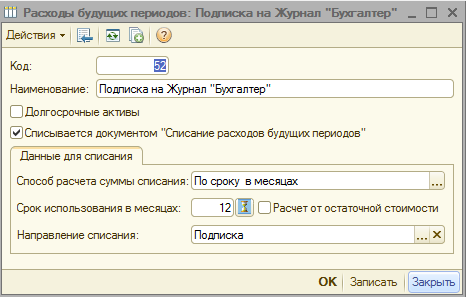
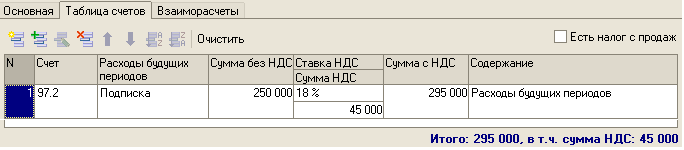
Счет; расходы будущих периодов | По умолчанию счет равен 97.2. Также необходимо заполнить реквизит «Расходы будущих периодов». Для этого нужно создать новый элемент справочника. Подробное описание дано в разделе 8. СПРАВОЧНИКИ. В справочнике необходимо обязательно установить флаг «Списывается документом «Списание расходов будущих периодов»». Пример заполнения справочника:
| |
Сумма без НДС | Устанавливается сумма | |
Ставка НДС | Выбираем из справочника «Ставки НДС». | |
Сумма НДС | Автоматически рассчитывается, можно корректировать вручную. | |
Сумма с НДС | Автоматически рассчитывается. | |
Ставка НУ | Выбираем из справочника «Ставки налога с продаж (услуг)». | |
Сумма с НУ | Автоматически рассчитывается. | |
Всего | Автоматически рассчитывается. | |
Закладка «Таблица счетов» | ||
Служит для отражения видов полученных услуг, в стоимостном выражении с учетом НДС по каждому их видов. Принцип заполнения тот же, что и при виде услуги «Получение услуг» | ||
Закладка «Взаиморасчеты» | ||
!!! Должна быть заполнена константа «Расчет стоимости и суммы реализации ТМЦ и услуг от даты аванса» !!! станут доступны колонки «Дата оплаты» и «Аванс» в табличной части «Документы закрытия». Если установлен флажок в колонке «Аванс», то сумма аванса участвует в расчете курса валюты поступления или реализации. Для валютных документов на закладке «Взаиморасчеты» будет доступен реквизит шапки «Курс валюты», который используется при определении суммы поступления или реализации ТМЦ, работ, услуг, а также суммы НДС. Реквизит «Курс валюты» определяется автоматически в момент проведения или устанавливается вручную по следующему алгоритму: Если в табличной части «Документы закрытия» есть авансы (строки с установленным флажком «Аванс»), то реквизит «Курс валюты» устанавливается в момент проведения документа. Значение реквизита рассчитывается, как рублевый эквивалент авансов, определенный по курсу на дату аванса (но не ранее 31.12.2014 г.) и рублевого эквивалента оставшейся неоплаченной суммы документа поступления (реализации) в иностранной валюте, определенного по курсу НБ РБ на дату оприходования (реализации), деленные на сумму документа в иностранной валюте Если табличная часть «Документы закрытия» не заполнена или нет авансов (строк с установленным флажком «Аванс»), то реквизит «Курс валюты» можно заполнить вручную Если реквизит «Курс валюты» заполнен, то сумма поступления или реализации ТМЦ, работ услуг, а также сумма НДС, определяется по указанному курсу валюты. В противном случае, по курсу НБ РБ на дату поступления или реализации ТМЦ, работ, услуг. Внимание!!! После проведения вышеуказанных первичных документов по поступлению или реализации ТМЦ, работ, услуг по которым была предоплата необходимо сформировать документы по валютному закрытию поставщиков и покупателей с установленными флажками «Закрытие по документам» и «Закрытие оплаты по удельному весу долгов». | ||
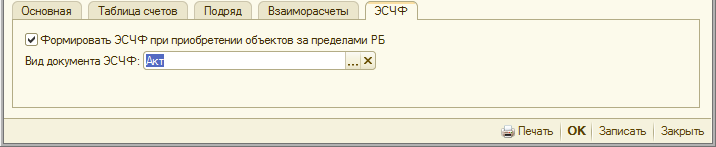
Закладка «ЭСЧФ»
Закладка становится доступной при условиях: документ введен в режиме «Покупка» с выбранным контрагентом, который является резидентом оффшорной зоны и/или взаимозависимым лицом - иностранной организации, и в шапке документа заполнена ставка НДС «Без НДС» или в табличных частях «Таблица счетов» и/или «Подряд» все строки содержат ставку НДС «Без НДС». При установке флага «Формировать ЭСЧФ при приобретении объектов за пределами РБ» формируются движения по регистру «ЭСЧФ для выставления». Сумма ЭСЧФ определяется, как сумма получения собственных услуг и услуг из табличной части «Подряд». Карточка реквизитов ЭСЧФ» создается с типом ЭСЧФ «Исходный», статусом поставщика «Иностранная организация» и статусом получателя «Покупатель». Номер и дата договора поставки берется из реквизита договор шапки документа, а номер и дата документа поставки - берется из реквизитов шапки «Номер» и «Дата». Вид документа поставки – реквизит «Документ для ЭСЧФ» на закладке «ЭСЧФ-> Приобретение за пределами РБ». В разделе 6 ЭСЧФ «Данные по товарам» в графе «Дополнительные данные» устанавливается признак «Приобретение за пределами РБ» и «Анализируемая сделка». При установке флага «Формировать ЭСЧФ при приобретении объектов за пределами РБ» становится доступным реквизит «Документ для ЭСЧФ». | ||
 .
.
Вид услуги «Получение услуг по дооборудованию ОС»:
Экранная форма документа:
Закладка табличной части «Основная»
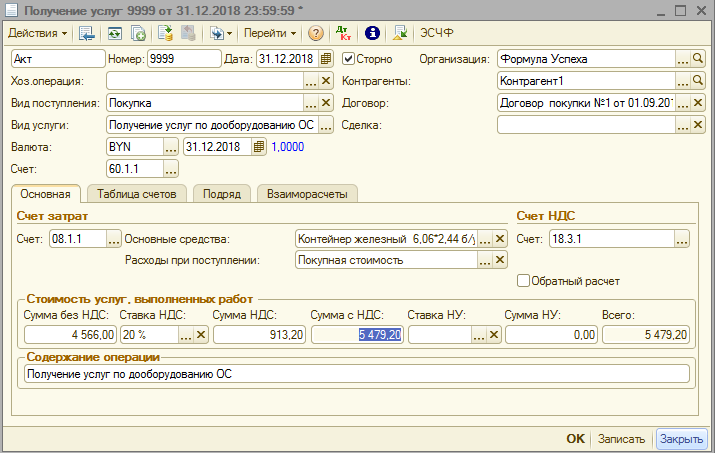
Для корректной работы документа необходимо правильно заполнить следующие реквизиты:
Реквизит | Содержание |
Реквизиты шапки документа | |
Наименование, номер, дата | Ввести наименование, номер и дату документа. Примечание: Наименование – вид документа, по которому получены услуги (Акт выполненных работ, ТТН и др.). Номер — номер документа, по которому получены услуги. Дата — дата документа устанавливается в соответствии с установленной рабочей датой программы (текущая дата, которую можно редактировать). |
Организация |
|
Хоз. операция |
На основании выбранной хозяйственной операции, в документ автоматически проставляются субконто и счета по дебету и кредиту. |
Валюта, Дата курса | По умолчанию предлагается национальная валюта. Если полученные услуги в иностранной валюте, то выбираем валюту из справочника «Валюты». Дата курса автоматически устанавливается равной дате документа (дату можно менять). Курс автоматически выбирается из справочника «Валюты» на дату курса. В справочнике «Валюты» должен быть проставлен курс выбираемой валюты. Согласно данной дате в проводку будет записываться рублевый эквивалент, дата же операции равно дате документа. |
Счет | Счет отнесения полученных услуг Необходимо выбрать счет контрагента из списка: а) при расчетах в рублях:
б) при расчетах в валюте:
(При добавлении пользователем новых счетов в плане с такими же субконто, как и данные основные счета, список расширится на количество добавленных счетов. !!! Допускается добавление субсчетов только третьего уровня, например 60.1.10, 60.1.11). |
Сторно | Флаг на реквизите |
Обратный расчет | При выборе флаг «Обратный расчет» происходит расчет: Если нет налога на услуги - «Суммы без НДС» и «Суммы НДС» от «Суммы с НДС» Если есть налог на услуги - «Суммы без НДС», «Суммы НДС», «Суммы НУ» от «Суммы всего». При установке флага реквизит «Сумма без НДС» недоступен. |
Контрагент | Указывается контрагент, от которого были получены услуги. Выбор производиться из справочника «Контрагенты» Примечание: Графа «Контрагенты» может заполняться автоматически, при условии заполнения поля «Хоз. операция» |
Основание | Указывается основание для получения услуг. Выбор производиться из справочника «Договора». Он подчинен справочнику «Контрагенты». Реквизит не обязателен для заполнения Примечание: Графа «Основание» может заполняться автоматически, при условии заполнения поля «Хоз. операция» |
Основание | Выбрать договор из подчиненного справочника «Договора» к справочнику «Контрагенты» по данному контрагенту из предлагаемого списка либо ввести новый. Заполняются реквизиты «Вид договора», «Номер», «Дата» (элемент справочника «Контрагенты» -> кнопка «Перейти» Заполнение необходимо для закрытия контрагентов по конкретным договорам (например, сопоставления документа долга и документа оплаты) и формирования актов сверки по договорам. Реквизит необязателен для заполнения.
Примечание: Графа «Основание» может заполняться автоматически, при условии заполнения поля «Хоз. операция». |
Закладка «Основная» | |
Счет; основные средства; расходы при поступлении | Выбрать счет из списка
и заполнить субконто |
Сумма без НДС | Устанавливается сумма |
Ставка НДС | Выбираем из справочника «Ставки НДС». |
Сумма НДС | Автоматически рассчитывается, можно корректировать вручную. |
Сумма с НДС | Автоматически рассчитывается. |
Ставка НУ | Выбираем из справочника «Ставки налога с продаж (услуг)». |
Сумма с НУ | Автоматически рассчитывается. |
Всего | Автоматически рассчитывается. |
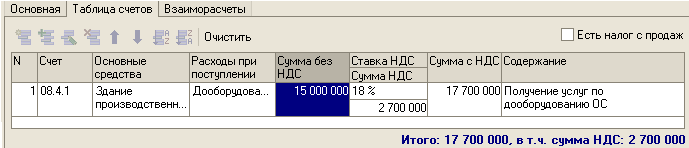
Закладка «Таблица счетов» | |
Служит для отражения видов полученных услуг, в стоимостном выражении с учетом НДС по каждому их видов. Принцип заполнения тот же, что и при виде услуги «Получение услуг» | |
Закладка «Взаиморасчеты» | |
Данная закладка используется для подбора документов (например, документов оплаты). Далее эти данные используются в документе «Закрытие контрагентов» (закрытие поставщиков). Служит для отражения данных по взаиморасчетам с контрагентом, от которого были получены услуги, с указанием платежных документов, а также с разбивкой по договорам. Табличная часть документа заполняется при помощи кнопки «Добавить» (INSERT)
| |
 .
.
Вид услуги «Получение услуг по дооборудованию НМА»:
Экранная форма документа:
Закладка табличной части «Основная»
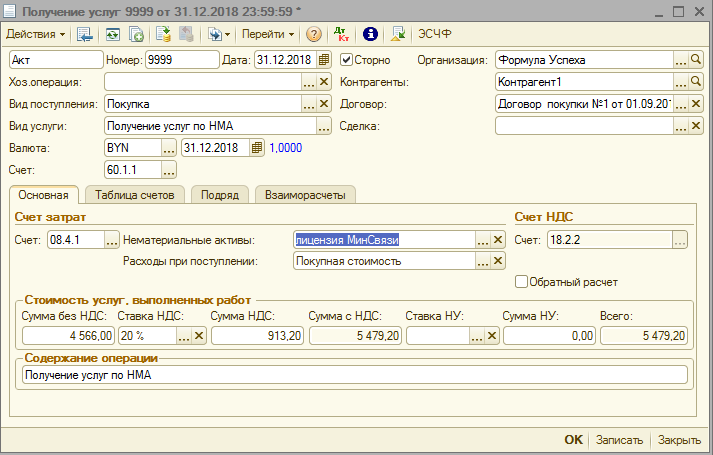
Для корректной работы документа необходимо правильно заполнить следующие реквизиты:
Реквизит | Содержание | ||||||
Реквизиты шапки документа | |||||||
Наименование, номер, дата | Ввести наименование, номер и дату документа. Примечание: Наименование – вид документа, по которому получены услуги (Акт выполненных работ, ТТН и др.). Номер — номер документа, по которому получены услуги. Дата — дата документа устанавливается в соответствии с установленной рабочей датой программы (текущая дата, которую можно редактировать). | ||||||
Организация |
| ||||||
Хоз. операция |
На основании выбранной хозяйственной операции, в документ автоматически проставляются субконто и счета по дебету и кредиту. | ||||||
Валюта, Дата курса | По умолчанию предлагается национальная валюта. Если полученные услуги в иностранной валюте, то выбираем валюту из справочника «Валюты». Дата курса автоматически устанавливается равной дате документа (дату можно менять). Курс автоматически выбирается из справочника «Валюты» на дату курса. В справочнике «Валюты» должен быть проставлен курс выбираемой валюты. Согласно данной дате в проводку будет записываться рублевый эквивалент, дата же операции равно дате документа. | ||||||
Счет | Счет отнесения полученных услуг Необходимо выбрать счет контрагента из списка: а) при расчетах в рублях:
б) при расчетах в валюте:
(При добавлении пользователем новых счетов в плане с такими же субконто, как и данные основные счета, список расширится на количество добавленных счетов. !!! Допускается добавление субсчетов только третьего уровня, например 60.1.10, 60.1.11). | ||||||
Сторно | Флаг на реквизите | ||||||
Обратный расчет | При выборе флаг «Обратный расчет» происходит расчет: Если нет налога на услуги - «Суммы без НДС» и «Суммы НДС» от «Суммы с НДС» Если есть налог на услуги - «Суммы без НДС», «Суммы НДС», «Суммы НУ» от «Суммы всего». При установке флага реквизит «Сумма без НДС» недоступен. | ||||||
Контрагент | Указывается контрагент, от которого были получены услуги. Выбор производиться из справочника «Контрагенты». | ||||||
Основание | Выбрать договор из подчиненного справочника «Договора» к справочнику «Контрагенты» по данному контрагенту из предлагаемого списка либо ввести новый. Заполняются реквизиты «Вид договора», «Номер», «Дата» (элемент справочника «Контрагенты» -> кнопка «Перейти» Заполнение необходимо для закрытия контрагентов по конкретным договорам (например, сопоставления документа долга и документа оплаты) и формирования актов сверки по договорам. Реквизит необязателен для заполнения.
Примечание: Графа «Основание» может заполняться автоматически, при условии заполнения поля «Хоз. операция». | ||||||
Сделка | Указывается вид сделки. Выбор производиться из справочника «Сделки». Реквизит не обязателен для заполнения Графа «Сделка» может заполняться автоматически, при условии заполнения поля «Хоз. операция» | ||||||
Закладка «Основная» | |||||||
Счет; нематериальные активы; расходы при поступлении | Выбрать счет из списка
и заполнить субконто | ||||||
Сумма без НДС | Устанавливается сумма | ||||||
Ставка НДС | Выбираем из справочника «Ставки НДС». | ||||||
Сумма НДС | Автоматически рассчитывается, можно корректировать вручную. | ||||||
Сумма с НДС | Автоматически рассчитывается. | ||||||
Ставка НУ | Выбираем из справочника «Ставки налога с продаж (услуг)». | ||||||
Сумма с НУ | Автоматически рассчитывается. | ||||||
Всего | Автоматически рассчитывается. | ||||||
Закладка «Таблица счетов» | |||||||
Служит для отражения видов полученных услуг, в стоимостном выражении с учетом НДС по каждому их видов. Принцип заполнения тот же, что и при виде услуги «Получение услуг» | |||||||
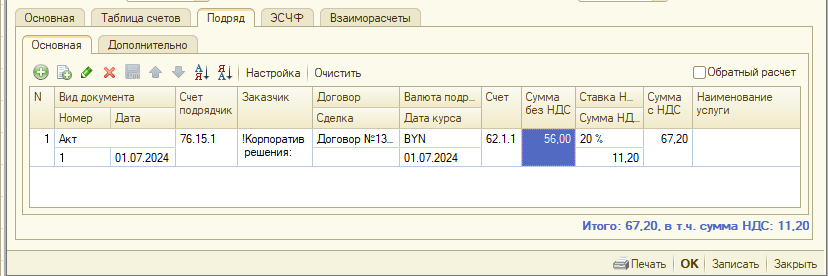
Закладка «Подряд»
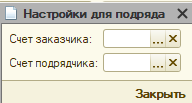
Данная закладка используется, если при получении услуг часть работ перевыставляется заказчику. На данной закладке заполняется информация по выполненным работам подрядчиками. Закладка «Основная» Для настойки реквизитов табличной части используем кнопку «Настройка». Кнопка «Настройка» открывает окно следующего вида:
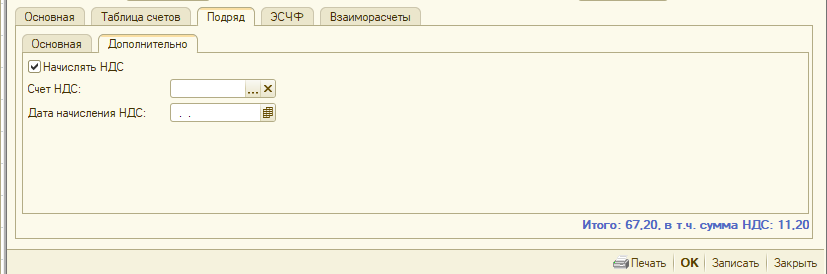
Закладка «Дополнительно»
При установке флага «Начислять НДС», формируются следующие проводки по операциям «Подряд»:
Реквизит «Дата начисления НДС», доступен при установленном флажке «Начислять НДС». Если реквизит «Дата начисления НДС» заполнен и меньше месяца даты документа, то формируются следующие проводки по начислению НДС по субподрядным работам: Д-т 97.7 – К-т 68.2.2 на дату начисления НДС на сумму НДС по субподрядным работам Д-т 62 – К-т 97.7 на дату документа на сумму НДС по субподрядным работам. | |||||||
Закладка «Взаиморасчеты» | |||||||
Данная закладка используется для подбора документов (например, документов оплаты). Далее эти данные используются в документе «Закрытие контрагентов» (закрытие поставщиков). Служит для отражения данных по взаиморасчетам с контрагентом, от которого были получены услуги, с указанием платежных документов, а также с разбивкой по договорам. Табличная часть документа заполняется при помощи кнопки «Добавить» (INSERT)
| |||||||
 .
.