
ОТЧЕТ «ВЕДОМОСТЬ ВЗАИМОРАСЧЕТОВ»
|
Сущность |
Отчет служит для предоставления полной информации по отгрузке (поступлению) ТМЦ, услуг, оплате покупателей и поставщиков |
|
Путь к отчету |
Меню «Документы» -> Взаиморасчеты -> Отчет «Ведомость взаиморасчетов» или
Меню «Документы» -> Взаиморасчеты -> Журнал «Взаиморасчеты» или |
 ->
->  -> Ведомость взаиморасчетов
Экранная форма отчета при включенной кнопке «Отбор»:

Данный отчет можно вывести на печать, предварительно установив необходимый отбор.
|
Реквизит |
Содержание |
|
Период с… по… |
Указать период формирования отчета |
|
Валюта |
По умолчанию предлагается национальная валюта. Если информация необходима в иностранной валюте, то выбираем валюту из справочника «Валюты» |
|
Организация |
Можно выбрать другую организацию из справочника «Наши организации» |
|
Группа взаиморасчетов |
При выборе группы взаиморасчетов из справочника «Группы взаиморасчетов» устанавливаются отборы по счетам, указанные в данной группе. |
|
Контрагент |
Можно установить отбор из справочника «Контрагенты». |
|
Договор |
Можно установить отбор по договору, подчиненный справочник к справочнику «Контрагенты». |
|
Сделка |
Можно установить отбор из справочника «Сделки». |
|
Учитывать списание задолженности |
При установке флага на реквизите |
|
Полный акт сверки |
При установке флага на реквизите |
|
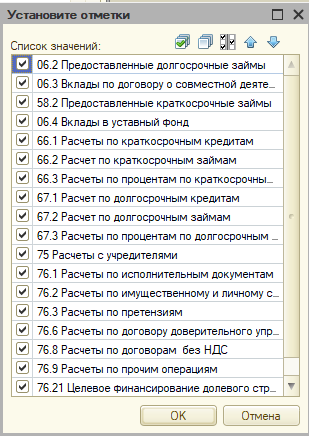
Дополнительные счета расчетов (флаг на реквизите «Полный акт сверки) |
Установить флаги на нужных счетах |
 - выбирается организация, по которому формируется отчет (по умолчанию подставляется головная организация из константы).
 отчет будет выводиться в печатную форму, учитывая 90 счет, применяется в случае отгрузки по безвозмездной передаче (списание кредиторской или дебиторской задолженности), а также другие счета (66, 84 и т.д.)
 можно выбрать дополнительные счета расчетов, которые будут участвовать в формировании отчета.
С помощью кнопки ДЕЙСТВИЯ можно произвести следующие активные действия с отчетом: 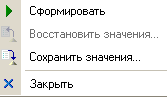 . Для удобства работы пользователей пиктограммы, определенные для этих действий, вынесены на рабочую панель отчета.
При нажатии на кнопку «Заголовок» в печатную форму может выводиться заголовок отчета.
Используя кнопку «Настройка» можно настроить вывод печати отчета с определенными реквизитами, колонками, исходя из предыдущего отбора.
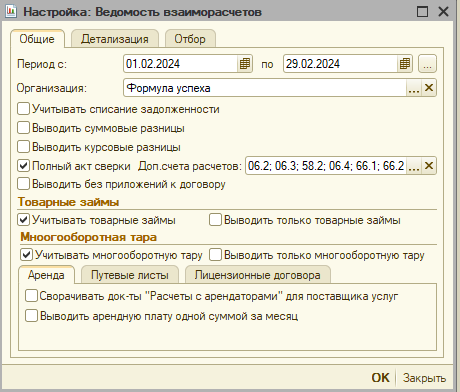
Окно «Настройки отчета», закладка «Общие»
|
На дату |
Реквизит устанавливается пользователем, дата по умолчанию – рабочая дата программы |
|
|
Организация |
Можно выбрать другую организацию из справочника «Наши организации» |
|
|
Выводить суммовые разницы |
При установки флагов выводятся суммовые и (или) курсовые разницы. |
|
|
Учитывать списание задолженности |
При установке флага на реквизите |
|
|
Полный акт сверки |
Возможность вывести результат по дополнительным счетам
|
|
|
Выводить без приложений к договору |
Доступен при установленном флажке «Выводить по договорам». При установленном флажке «Выводить без приложений к договору» обороты по договорам сворачиваются до основного договора, который определяется по реквизиту договора «К договору». |
|
|
Учитывать товарные займы |
При установке флага на реквизите |
|
|
Выводить только товарные займы (установка флага на реквизите «Учитывать товарные займы») |
При установке флага на реквизите |
|
|
Арендную плату выводить одной суммой за месяц |
При установке флага арендная плата выводится одной строкой. |
|
|
Выводить номера счетов на оплату |
Доступен при установленном флажке «Выводить арендную плату одной суммой за месяц». При этом в качестве номера документа выводится номер счета.
|
|
|
Закладка «Лицензионные договора» |
|
|
|
Флаг Выводить лицензионные договора |
При установке флага выводятся только обороты Д-т 76.23 – К-т 98.23 документа «Лицензионный договор»
|
|
|
Флаг «Выводить номера лицензионных договоров» |
При установке флага при выводе движений документа «Акт передачи прав» в графу «№ документа» выводится наименование, номер и дата документа «Лицензионный договор»
|
|
|
Закладка «Путевые листы» |
|
|
|
Флаг «Выводить сводный документ поступления ГСМ» |
При установке флага выводится сводный документ поступления ГСМ в пределах номера и даты документа «Поступление ТМЦ». Т.е. при формировании акта сверки выводятся документы поступления ТМЦ по разным складам (автомобилям), сформированные обработкой «Поступление топлива по путевому листу», одной суммой равной сумме всех документов «Поступление ТМЦ» в пределах номера и даты. При этом в номер документа добавляется текст «(ГСМ)». |
|
|
|
|
|
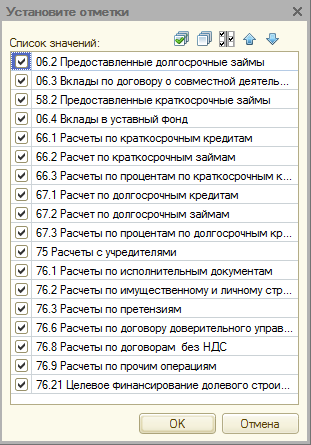
 в отчете будет выводить информация по счетам 58.30, 58.31, 66.30, 66.31
 в отчете будет выводиться только информация по счетам 58.30, 58.31, 66.30, 66.31
Кнопка  позволяет сохранить настройки для формирования отчета.
Кнопка  позволяет восстановить сохраненные ранее настройки для формирования отчета.
При нажатии на кнопку «Сформировать» (Ctrl + Enter) формируется стандартный документ системы 1С:Предприятие, содержащий печатную форму отчета с заданным отбором.
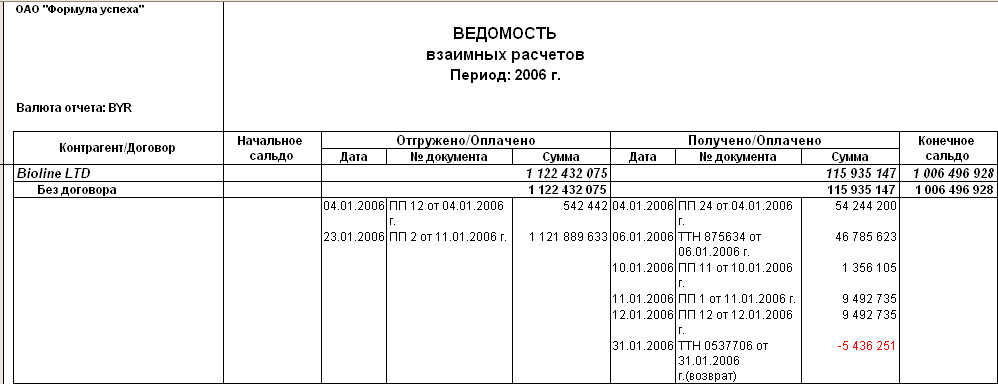
В печатной форме можно произвести некоторые корректировки, однако после закрытия печатной формы сделанные изменения не сохраняются. Если в печатной форме необходимо произвести некоторые корректировки, то необходимо вывести на экран панель инструментов «Табличный документ» и работать с нужными кнопками  или через меню «Таблица», отредактировать нужным образом, а затем вывести на печать.
!!! После закрытия печатной формы сделанные изменения не сохраняются.