
ОТЧЕТ «ОБОРОТНО-САЛЬДОВАЯ ВЕДОМОСТЬ (РОЗНИЦА, ОБЩЕПИТ)»
|
Сущность |
Отчет предназначен для формирования оборотно-сальдовой ведомости и сальдовой ведомости (остатков на дату) по ТМЦ в рознице (общепите), если учет по ним ведется в количественно-суммовом выражении. |
|
Путь к отчету |
Меню «Документы» Учет товара (розница, общепит) Отчет «Оборотно-сальдовая ведомость (розница, общепит)» или
Меню «Документы» -> Учет товара в рознице и общепите -> Журнал «Учет товара в рознице, общепите» или пиктограмма
Меню «Документы» Рабочий стол «Расчет калькуляций» Меню «Документы» -> Учет товара в рознице и общепите -> Журнал «Движение блюд» -> Доп. действия Отчеты «Оборотно-сальдовая ведомость (розница, общепит)» |
 -> Доп. действия Отчеты «Оборотно-сальдовая ведомость (розница, общепит)» или
 (открыть отчеты по подсистеме) «Оборотно – сальдовая ведомость (розница, общепит)» или
Экранная форма отчета оборотно-сальдовой ведомости:
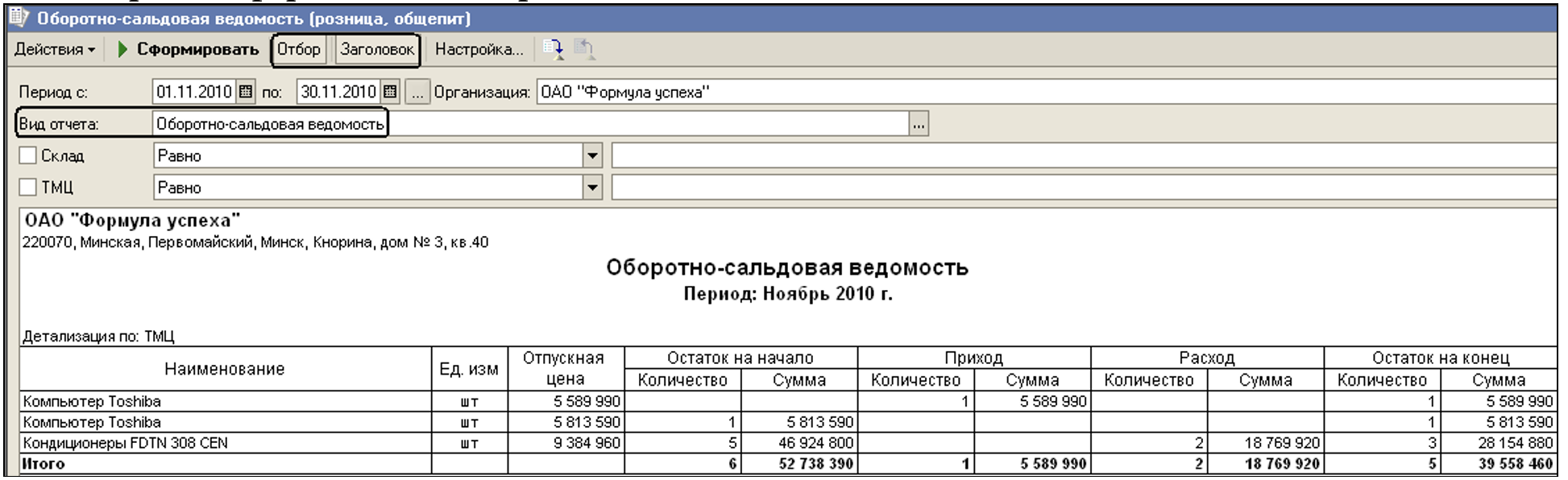
По кнопке «ОТБОР» показывается диалог с отбором по складу и ТМЦ. Более детальный отбор можно установить по кнопке «НАСТРОЙКИ» и воспользоваться построителем отчета.
По кнопке «ЗАГОЛОВОК» можно показать /скрыть заголовок отчета;
|
Реквизит |
Содержание |
|
Период с ..по... |
Устанавливается период вывода отчета |
|
Организация |
Автоматически прописывается организация учета хозяйственных операций. По кнопке |
|
Вид отчета |
Принимает значение: - «Оборотно-сальдовая ведомость»; - «Сальдовая ведомость»; |
|
По кнопке «ОТБОР» доступны отборы |
|
|
Склад |
Настроить отбор по складу |
|
ТМЦ |
Настроить отбор по ТМЦ; |
 - выбрать организацию, к которой принадлежит данный документ (по умолчанию подставляется основная организация из константы).
 можно выбрать другую организацию из справочника «Наши организации». По кнопке
  можно просмотреть полную информацию о выбранной организации (Меню «Справочники»-> Наши организации)
Используя кнопку «Настройка» можно установить дополнительную настройку вывода отчета и построение отчета.
- Общие, настройка вывода отчета, поля вывода отчета;
- Детализация отчета;
- Отбор;
- Порядок сортировки.
При нажатии на кнопку «Сформировать» (Ctrl + Enter) формируется стандартный документ системы 1С:Предприятие, содержащий печатную форму отчета с заданным отбором.
!!! При установке вывода отпускной цены, последняя детализация отражается в разрезе отпускных цен.
При двойном нажатии на обороты выводиться отчет по расшифровке оборотов:
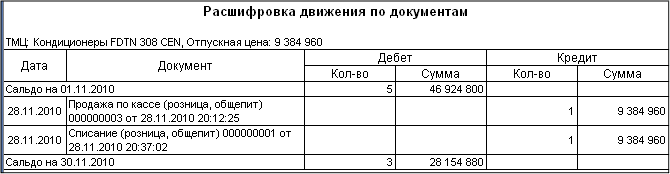
В печатной форме можно произвести некоторые корректировки, однако после закрытия печатной формы сделанные изменения не сохраняются. Если в печатной форме необходимо произвести некоторые корректировки, то необходимо вывести на экран панель инструментов «Табличный документ» и работать с нужными кнопками  или через меню «Таблица», отредактировать нужным образом, а затем вывести на печать.
!!! После закрытия печатной формы сделанные изменения не сохраняются.