
ОТЧЕТ «АКТ СВЕРКИ»
|
Сущность |
Акт сверки предназначен для формирования в печатной форме информации о взаиморасчетах предприятия |
|
Путь к отчету |
Меню «Документы» -> Взаиморасчеты -> Отчет «Акт сверки» или пиктограмма или
Меню «Документы» -> Взаиморасчеты -> Журнал «Взаиморасчеты» или |

 ->
->  -> Акт сверки
Экранная форма отчета:

Если не установлен флаг на реквизите «Полный акт сверки» в отчет попадают счета 60.1.Х (76.15.Х), 60.2.Х (76.12.Х), 60.10.Х, 62.1.Х (76.13.Х), 62.4.Х (76.14.Х), 62.10.Х, 015.1 (2). Т.е. все документы, относящиеся к справочникам «Отгрузка и оплата ТМЦ» или «Поступление и оплата ТМЦ».
Данный отчет можно вывести на печать, предварительно установив необходимый отбор.
|
Реквизит |
Содержание |
|
Период с… по… |
Указать период формирования отчета. !!! При выборе контрагента, у которого заполнен реквизит «Дата последней сверки расчетов», начальная дата отчета устанавливается равной этому реквизиту (реквизит «Дата последней сверки расчетов» в элементе справочника «Контрагенты»). |
|
Организация |
Можно выбрать другую организацию из справочника «Наши организации» |
|
Контрагент |
Необходимо выбрать элемент справочника «Контрагенты», по которому нужно сформировать акт сверки |
|
Договор |
При установке флага на реквизите Реквизит необязателен для заполнения. |
|
Валюта |
Возможен обор по конкретной валюте из справочника «Валюты». Если реквизит не заполнен, то по умолчанию предлагается национальная валюта. Программа сразу включает в условия поиска документы по выбранной валюте. |
|
Группа взаиморасчетов |
При выборе группы взаиморасчетов из справочника «Группы взаиморасчетов» устанавливаются отборы по счетам, указанные в данной группе. |
|
Полный акт сверки |
При установке флага на реквизите |
|
Дополнительные счета расчетов (флаг на реквизите «Полный акт сверки) |
Установить флаги на нужных счетах
|
 - выбирается организация, по которому формируется отчет (по умолчанию подставляется головная организация из константы).
 выбрать договор из подчиненного справочника «Договора» к справочнику «Контрагенты» по данному контрагенту из предлагаемого списка.
 можно выбрать дополнительные счета расчетов, которые будут участвовать в формировании отчета «Акт сверки».

С помощью кнопки ДЕЙСТВИЯ можно произвести следующие активные действия с отчетом: 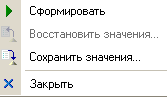 . Для удобства работы пользователей пиктограммы, определенные для этих действий, вынесены на рабочую панель отчета.
Используя кнопку «Настройка» можно настроить вывод печати отчета с определенными реквизитами, колонками, исходя из предыдущего отбора.
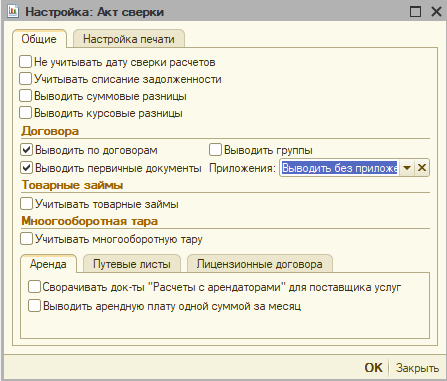
Окно «Настройка отчета «Акт сверки»
|
Реквизит |
Содержание |
|
Не учитывать дату сверки |
При формировании акта сверки дата последней сверки установленная в справочники «Контрагенты» не учитывается и отчет формируется с начала года. |
|
Выводить суммовые разницы |
При установки флагов выводятся суммовые и (или) курсовые разницы. |
|
Учитывать списание задолженности |
При установке флага на реквизите |
|
Учитывать товарные займы |
При установке флага на реквизите |
|
Учитывать многооборотную тару |
При установке флага доступен флажок «Выводить только многооборотную тару» При установке флажка «Учитывать многооборотную тару» и снятом флажке «Выводить только многооборотную тару» при заполнении акта сверки к счетам взаиморасчетов добавляются забалансовые счета 060; 062 При установке флажков «Учитывать многооборотную тару» и «Выводить только многооборотную тару» акта сверки заполняется только по забалансовым счетам 060; 062 При выборе группы взаиморасчетов, забалансовые счета не учитываются.
|
|
Выводить только товарные займы (установка флага на реквизите «Учитывать товарные займы») |
При установке флага на реквизите |
|
Выводить по договорам |
При установке флага на реквизите |
|
Выводить группы (флаг на реквизите «Выводить по договорам») |
При установке флага на реквизите |
|
Выводить первичные документы (флаг на реквизите «Выводить по договорам») |
При установке флага на реквизите |
|
Приложения (Вариант вывода приложений к договору) |
Доступен при установленном флажке «Выводить по договорам». Может принимать значения «Выводить без приложений» или «Выводить в иерархии»:
Внимание!!! Для корректного формирования отчета в режиме «Выводить в иерархии» по элементам справочника «Договора», используемых в качестве реквизита «К договору», не должно быть остатков и/или оборотов по данным БУ. |
|
Закладка «Аренда» |
|
|
Флаг Сворачивать док-ты «Расчеты с арендаторами» для поставщика услуг |
При установке флага по поставщику услуг сворачиваются документы по контрагенту и дате документа. При этом в наименование документа выводится наименование услуги из шапки документа. Если услуга в шапке не указана, то выводится «Коммунальные услуги». |
|
Закладка «Лицензионные договора» |
|
|
Флаг Выводить лицензионные договора |
При установке флага выводятся только обороты Д-т 76.23 – К-т 98.23 документа «Лицензионный договор»
|
|
Флаг «Выводить номера лицензионных договоров» |
При установке флага при выводе движений документа «Акт передачи прав» в графу «№ документа» выводится наименование, номер и дата документа «Лицензионный договор»
|
|
Закладка «Путевые листы» |
|
|
Флаг «Выводить сводный документ поступления ГСМ» |
При установке флага выводится сводный документ поступления ГСМ в пределах номера и даты документа «Поступление ТМЦ». Т.е. при формировании акта сверки выводятся документы поступления ТМЦ по разным складам (автомобилям), сформированные обработкой «Поступление топлива по путевому листу», одной суммой равной сумме всех документов «Поступление ТМЦ» в пределах номера и даты. При этом в номер документа добавляется текст «(ГСМ)». |
|
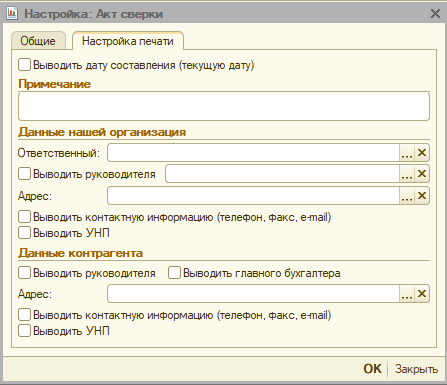
Закладка «Настройка печати»
|
|
|
Выводить дату составления (текущую дату) |
В подвале выводится дата составления акта равная текущей дате |
|
Ответственный |
При заполнении реквизита «Ответственный» в подвале отчета выводится его должность и ФИО. Если ответственный не выбран – выводиться ФИО главного бухгалтера. |
|
Выводить руководителя |
При установке флага акт сверки выводится руководитель. Если руководитель выбран, то в отчете выводится его должность и ФИО, иначе выводится должность и ФИО руководителя из контактной информации организации |
|
Адрес организации |
Можно выбрать любой тип адреса из справочника «Виды контактной информации»: Почтовый, Юридический, Фактический. Если тип адреса не выбран, то адрес не выводится |
|
Выводить контактную информацию |
При установке флага выводится контактная информация организации в районе подписей |
|
Выводить УНП |
При установке флага выводится УНП организации в районе подписей |
|
Адрес контрагента |
Можно выбрать любой тип адреса из справочника «Виды контактной информации»: Почтовый, Юридический, Фактический. Если тип адреса не выбран, то адрес не выводится |
|
Выводить главного бухгалтера, Выводить руководителя |
При установке флагов в подписи выводится должность и ФИО руководителя и главного бухгалтера |
 учитываются проводки по списанию задолженности, сформированные документом «Перевод задолженности» в режиме «Списание».
 в отчете будет выводить информация по счетам 58.30, 58.31, 66.30, 66.31
 в отчете будет выводиться только информация по счетам 58.30, 58.31, 66.30, 66.31
 будет выводится информация по договорам. Вывод договоров осуществляется в хронологическом порядке по возрастанию
 в отчете договора будут расположены в иерархическом (папка + элементы)
 помимо вывода договоров будет выводиться в отчет информация по первичным документам к каждому договору.
Кнопка «Отправить». При нажатии на кнопку открывается обработка «Отправка по электронной почте», в табличную часть которой переносится контрагент (сотрудник) и электронный адрес. По флажку «Сохранять перед отправкой» можно указать каталог, в который отправляемые файлы будут предварительно сохранены в формате (doсx или pdf). Также можно внести заголовок и текст письма для передачи, которые сохраняются по кнопке «Сохранить значения».
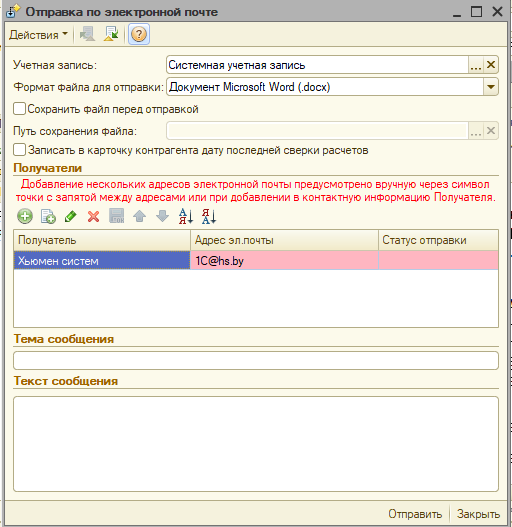
Для настройки параметров электронной почты организации, с которой необходимо произвести рассылку, должен быть настроен справочник «Учетные записи электронной почты», который можно открыть через реквизит «Учетная запись» обработки «Отправка по электронной почте» или через меню Сервис-Техническая поддержка. ВАЖНО! Данную настройку рекомендуется устанавливать совместно с системным администратором своей организации!
Подменю кнопок «EDiN» доступное при установленном модуле обмена электронными документами с EDI провайдером ЭДиН:
· По кнопке «Создать РРК ЭД» формируется элемент справочника «Регистрационно-контрольная карточка электронного документа» (далее РКК ЭД), в котором хранится ссылка на сформированный акт сверки в виде pdf. Акт может быть позже подписан и отправлен с помощью обработки обмена
· По кнопке «Подписать и отправить», также формируется РКК ЭД с одновременным подписанием и отправкой акта сверки контрагенту.
Для вывода акта сверки на печать, необходимо нажать кнопку «Сформировать» (Ctrl + Enter).
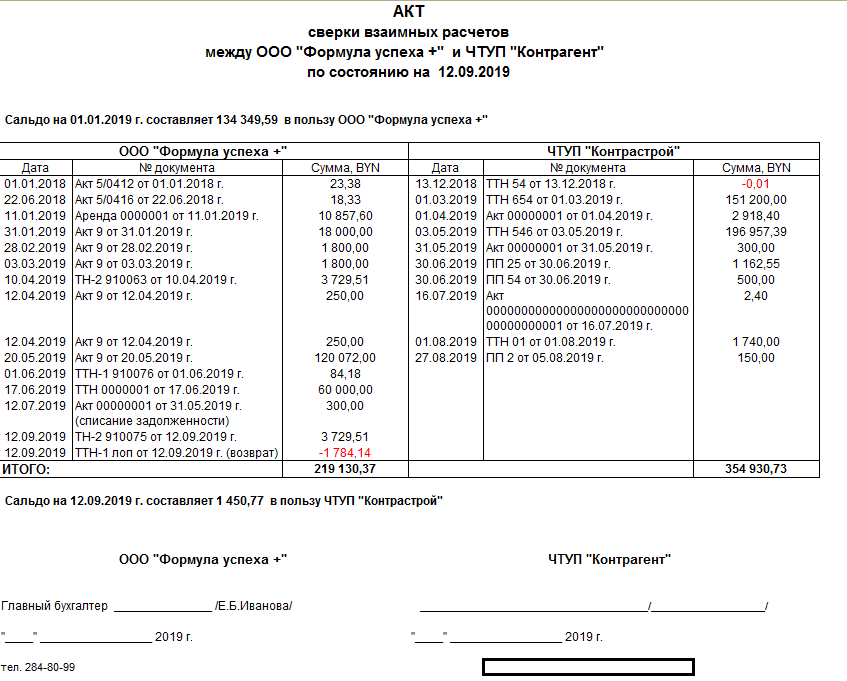
В печатной форме можно произвести некоторые корректировки, однако после закрытия печатной формы сделанные изменения не сохраняются. Если в печатной форме необходимо произвести некоторые корректировки, то необходимо вывести на экран панель инструментов «Табличный документ» и работать с нужными кнопками  или через меню «Таблица», отредактировать нужным образом, а затем вывести на печать.
!!! После закрытия печатной формы сделанные изменения не сохраняются.