Общее описание рабочего стола
При ведении организации учета взаиморасчетов пользователь может сталкиваться со следующими нюансами при работе с поставщиками и покупателями:
1. При оплате поставщику за поступившие ТМЦ (работы, услуги) организация может не знать за какую накладную, акт и другие документы поставщика происходит оплата;
2. Организация платит предоплату за еще не поступившие ТМЦ (работы, услуги);
3. Оплата плановая, не за конкретный документ поставщика (накладная, акт), а за несколько документов по ранее полученным ТМЦ (работам, услугам), причем сумма платежного документа не равна конкретным суммам по документам;
4. Покупатель оплатил долг не за конкретный документ отгрузки (накладная, акт), а погасил долг, за перечень документов, которые не указал в платежном документе;
5. Покупатель сделал предоплату;
6. Возврат денежных средств покупателю (заказчику),
7. Возврат денежных средств от поставщика, возвраты ТМЦ от покупателей и поставщикам
8. Произошел взаимозачет, когда это разрешено государством;
9. Также возникают ситуации, когда сумма внесена в программу неправильно, и в течение месяца может исправляться.
Во всех этих случаях, разнести за какой документ отгрузки (прихода) получен платежный документ в момент проведения его по расчетному счету невозможно! Для этого программой предусмотрено отнесение движения денег при взаиморасчетах на отдельные счета:
· 60.2.Х «Расчеты по авансам выданным» (А);
· 76.12.Х «Расчеты по авансам, выданным разным кредиторам» (А);
· 62.10.Х «Расчеты по возвратам денег покупателям и заказчикам» (А);
· 62.4.Х «Авансы полученные» (П);
· 60.10.Х «Расчеты по возвратам денег от поставщиков и подрядчиков» (П);
· 76.14.Х «Расчеты по авансам, полученным от разных дебиторов» (П).
Задолженность формируется на следующие счета:
- по документам прихода:
· 60.1.Х «Расчеты с поставщиками и подрядчиками» (П);
· 76.15.Х «Расчеты с разными кредиторами» (П);
- по документам отгрузки:
· 62.1.Х «Расчеты с покупателями и заказчиками» (А);
· 76.13.Х «Расчеты с разными дебиторами» (А).
Знак «Х» обозначает, что в группе данных счетов можно создавать счета третьего уровня в неограниченном количестве. Для удобного ведения взаиморасчетов лучше выделить группы взаиморасчетов и задать им необходимые счета (см. раздел «Справочники» - «Группы взаиморасчетов»). Документом «Закрытие контрагентов» происходит сопоставление счетов отгрузки и оплаты (поступления и оплаты).
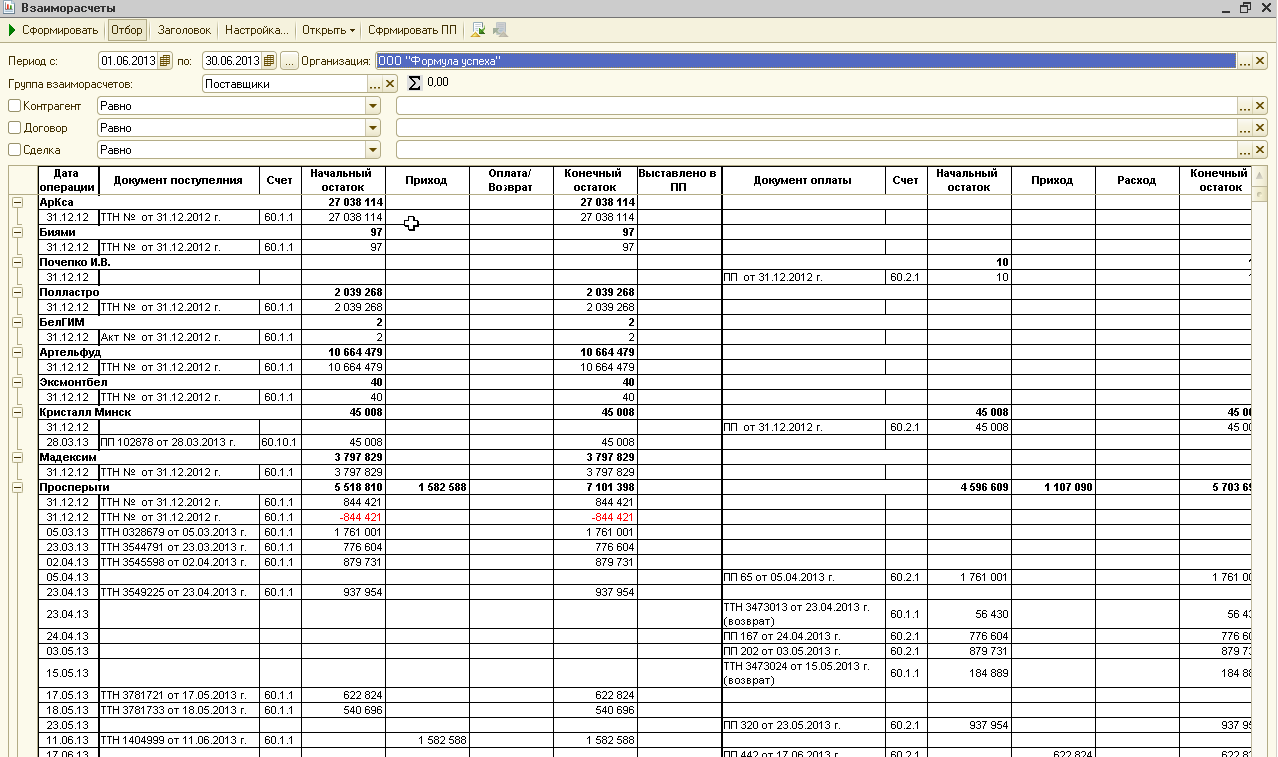
Экранная форма обработки при включенной кнопке «Отбор»:

Данный отчет можно вывести на печать, предварительно установив необходимый отбор.
|
Реквизит |
Содержание |
|
Период с… по… |
Указать период формирования отчета |
|
Организация |
выбирается организация, по которому формируется отчет (по умолчанию подставляется головная организация из константы). Можно выбрать другую организацию из справочника «Наши организации» |
|
Группа взаиморасчетов |
При выборе группы взаиморасчетов из справочника «Группы взаиморасчетов» устанавливаются отборы по счетам, указанные в данной группе. |
|
Контрагент |
Можно установить отбор из справочника «Контрагенты». |
|
Договор |
Можно установить отбор по договору, подчиненный справочник к справочнику «Контрагенты». |
|
Сделка |
Можно установить отбор из справочника «Сделки». |
С помощью кнопки ОТКРЫТЬ можно открыть следующие объекты: 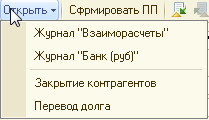
Используя кнопку «Настройка» можно настроить вывод печати отчета с определенными реквизитами, колонками, исходя из предыдущего отбора.
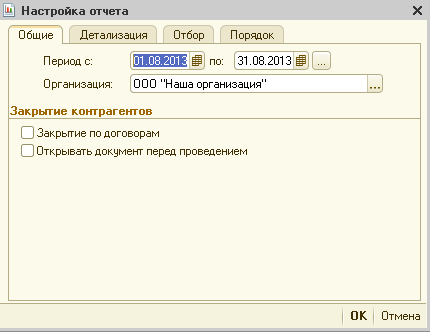
Окно «Настройка обработки «Взаиморасчеты»
|
Реквизит |
Содержание |
|
Закрытие по договорам |
Установка флага означает, что закрытие взаиморасчетов будет происходить с учетом договоров. Заполнятся документы оплаты и долга только по тем документам, где проставлен один и тот же договор. Данный флаг необходимо ставить, если необходимо отслеживать взаиморасчеты по каждому договору в отдельности. |
|
Открывать документ перед проведением |
При установке флага – программа не только сформирует и проведет автоматически Документ «Закрытие контрагентов», но и откроет диалоговою форму этого документа перед проведением для просмотра. |
При нажатии на кнопку «Сформировать» (Ctrl + Enter) формируется печатная форма отчета с заданным отбором.