
Работа с рабочим столом «Взаиморасчеты»
Реквизит  отображает сумму любых выделенных ячеек с числовыми значениями на печатной форме, причем, выделять можно любой диапазон ячеек: по вертикали, по горизонтали или любой другой диапазон(можно выделить несколько сумм не подряд идущих при нажатой клавише CTRL).
С помощью кнопки  можно автоматически сформировать документ «Платежное поручение» по данным, указанных в первичных документах работы с поставщиками и прочими контрагентами (документы поступления ТМЦ и услуг, возвраты от покупателей).
Для этого нужно выполнить ряд действий:
1. В печатной форме отчета найдите сумму долга по контрагенту, которую нужно оплатить, выделите ее мышью (можно выделить несколько ТТН при нажатой клавише CTRL).

2. Нажмите кнопку
3. Тут же откроется новый документ «Платежное поручение с уже заполненными данными», которые программа возьмет из выделенного документа. Дата документа будет рабочая дата программы, как правило, это текущая дата, если нужно – исправьте ее.
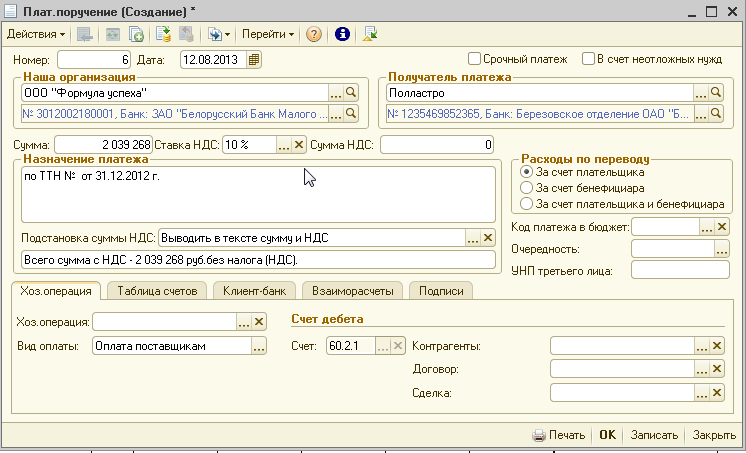
4. Сохраните и проведите документ. Сохраненный документ можно увидеть в журнале «Банк рублевый», который можно открыть обычным образом, т.е. через меню Меню «Документы» Учет банковских операций в рублях или копка 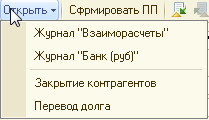 на данной обработке.
5. Сумму проведенного документа можно увидеть графе «Выставлено ПП»: после нажатия кнопки Сформировать

Здесь отображаются все суммы платежей, выставленные в платежных поручениях, но даже еще не проведенные в документе «Банковская выписка».
С помощью рабочего стола «Взаиморасчеты» можно автоматически формировать документ «Закрытие контрагентов»:
1. Анализируем контрагентов в отчете – какие контрагенты должны быть закрыты, но не закрыты:

2. Щелкаем дважды левой кнопкой мыши по сумме долга:
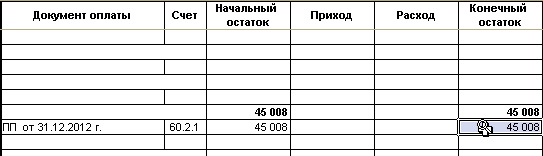
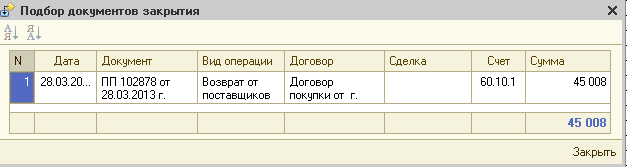
3. Появится диалоговое окно, где нужно выбрать документ, на который закрываем, в данном случае документ «Платежное поручение №102878 от 28.03.13г.»:
Возможен вариант закрытия документа оплаты или возврата на документ прихода или отгрузки.
4. По щелчку по сумме можно получить мини-отчет - каким документом было уже сформировано «Закрытие контрагентов».
5. После этих действий сформируется документ «Закрытие Контрагентов» текущей датой, посмотреть их можно в журнале «Взаиморасчеты»
6. Нажимаем повторно кнопку Сформировать(В данном случае контрагент закрыт – сумм в графах «Конечный остаток» нет).
