
НУМЕРАЦИЯ ДОКУМЕНТОВ
Каждый элемент, будь то справочник или какой-либо документ, заносится в программу 1С со своим номером. Обычно документы нумеруются в соответствии с заданными в конфигураторе параметрами нумерации: периодичность, длина, тип номера. Однако в некоторых случаях пользователю необходимы более гибкие настройки нумерации: по префиксам, автоматическая нумерация накладных по сериям, автоматическое формирование номера электронных накладных. Для этого необходимо заполнить несколько справочников.
Для настройки нумерации необходимо открыть меню «Сервис» -> «Настройка конфигурации» подменю «Настройка нумерации документов и справочников» с пунктами «Нумерация по префиксам» для открытия формы «Настройка нумерации по префиксу документов и справочников», «Нумераторы» для открытия справочника «Нумераторы».
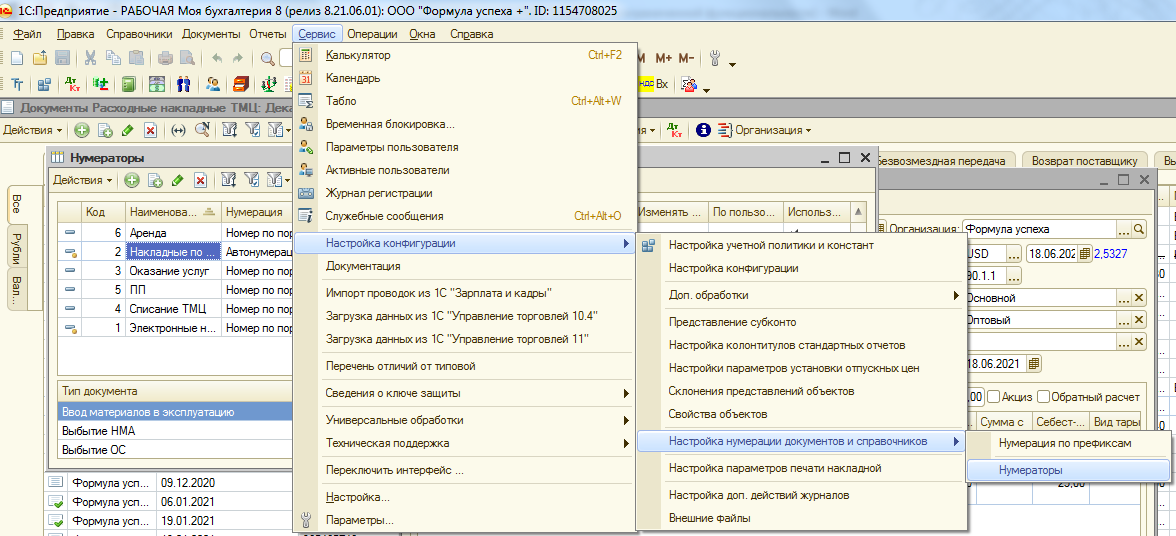
Справочник «Настройка нумерации по префиксу документов и справочников» необходимо заполнить если требуется нумерация документов по префиксам.
Справочник «Нумераторы» необходим для настройки нумерации документов по периодичности, реквизитам документов.
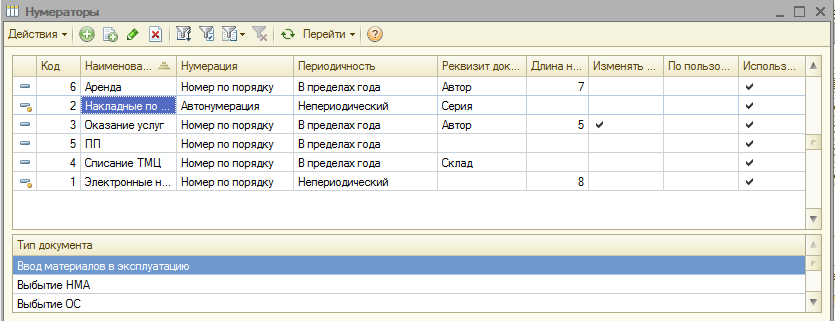
Рисунок 1. Справочник "Нумераторы"
Для настройки нумерации некоторых документов создан справочник «Нумераторы», который предназначен для заполнения настройки нумерации для определенных типов документов.
|
Реквизит |
Содержание |
|
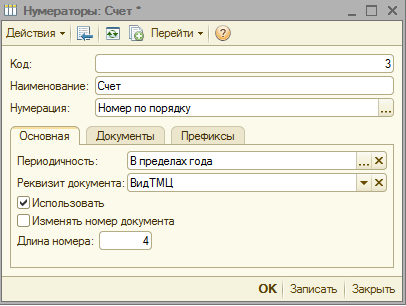
Код, Наименование |
Код и наименование элемента справочника |
|
Нумерация |
Может принимать значения «Автонумерация» и «Номер по порядку», а также значение «Установка длины номера», которое доступно для документов «Перемещение ТМЦ» или «Перемещение розница (общепит)». Если значение «Установка длины номера» реквизита «Нумерация» выбрано, то доступны только флажок «Использовать» и реквизит «Длина номера». Значение «Установка длины номера» дает возможность настраивать длину номера в маске документа. |
|
Периодичность |
Может принимать значения «Непериодический», «В пределах года», «В пределах квартала», «В пределах месяца», «В пределах дня». Для нумерации «Автонумерация» доступно только значение «Непериодический» |
|
Реквизит |
Для нумератора с нумерацией «Автонумерация» или «Номер по порядку» в качестве «Реквизита документа» можно выбрать любой реквизит шапки документа, имеющий тип «Перечисление» |
|
Длина номера |
Реквизит «Длина номера» доступен для нумерации ««Номер по порядку» для типов документов, у которых реквизит «Номер» имеет тип «Строка» или заполнен реквизит документа «Автор» или «Склад» и таблица префиксов пользователей и мест хранения соответственно. Реквизит определяет длину номера документа |
|
Использовать |
Если флажок «Использовать» установлен, то нумератор используется при установке номера |
|
Изменять номер документа |
Флажок «Изменять номер документа» доступен для нумерации «Номер по порядку». Если флажок установлен, то в первичном документе можно изменять реквизит «Номер», иначе номер не доступен для редактирования |
|
По пользователю |
Флажок «По пользователю» доступен для нумерации «Автонумерация». При установке флажка нумерация документов осуществляется в пределах автора документа
|
|
Табличная часть «Типы документов»
Табличная часть «Типы документов» заполняется типами документов для которых используется данный нумератор. Например, в предопределенном элементе «Накладные по сериям» заполнены типы документов, для которых будет устанавливаться номер по серии, как наибольший из всех документов, указанных в табличной части |
|
|
Табличная часть «Префиксы»
Табличная часть заполняется значениями реквизита документа, указанного в нумераторе, и префиксами (цифра или строка не более 3 символов) |
|
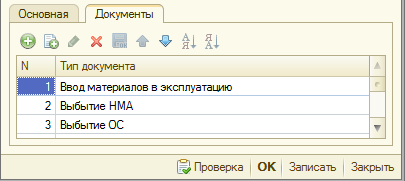
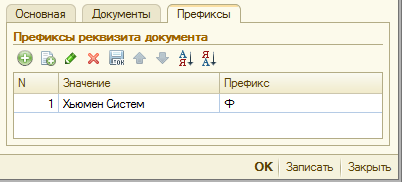
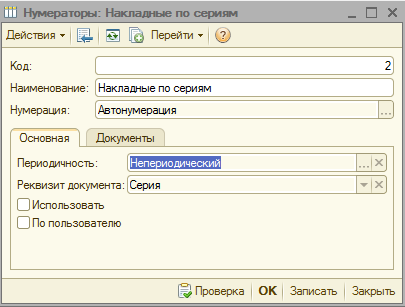
- Предопределенный элемент «Электронные накладные» используется при установке номера документа для электронных накладных. Для элемента установлена нумерация «Номер по порядку»
- Предопределенный элемент «Накладные по сериям» используется при установке номера документа для накладных по сериям. Для элемента установлены нумерация «Автонумерация», периодичность «Непериодический», реквизит документа «Серия»
Если установлено значение «По серии»:
- Если серия в документе заполнена, то осуществляется «сквозная» нумерация в пределах серии среди следующих документов: «Ввод материалов в эксплуатацию», «Выбытие ОС», «Выбытие НМА», «Расходная накладная ТМЦ», «Расходная накладная розница (общепит)», «Отгрузка лома ДМ», «Перемещение блюд», «Перемещение материалов в эксплуатации», «Перемещение ОС», «Перемещение НМА», «Перемещение ТМЦ», «Перемещение (розница, общепит)», «Реализация блюд» (для остальных документов в пределах серии текущего вида документа). Если в последний введенный номер включена серия, то новый номер также будет содержать серию.
- Если серия в документе не заполнена, то нумерация документов осуществляется по порядковому номеру выбранного вида документа с пустыми сериями, начиная с начала года в пределах организации
- Если установлен флажок «По пользователю», то при определении номера учитываются документы, у которых автор совпадает с текущим пользователем.
Для элемента справочника с заполненным реквизитом документа значением «Серия» добавлена возможность проверки правильности заполнения серий в списке документов, указанных в табличной части «Документы». Для запуска проверки необходимо нажать кнопку «Проверка» в нижнюю панель формы элемента, при нажатии на которую открывается форма проверки
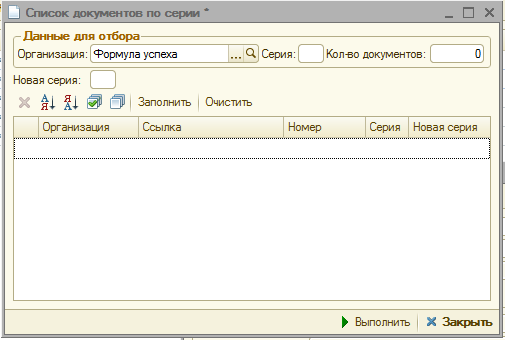
Табличная часть «Таблица документов» заполняется типами документов, указанных в табличной части «Документы» элемента справочника за весь период с отбором по организации и серии с возможностью отбора по количеству документов. Сортировка осуществляется по номеру документа в порядке убывания.
В случае нарушения нумерации из-за некорректного заполнения серий можно установить новую серию или очистить серию в документе. Для этого необходимо:
- Заполнить табличную часть «Таблица документов» с отбором по организации и серии
- Установить пометку документов, по которым необходимы корректировки
- Для очистки серии в документах необходимо нажать кнопку «Выполнить»
Для установки новой серии в документе необходимо:
- В шапке заполнить новую серию. При этом после утвердительного ответа на вопрос заполниться колонка «Новая серия» для помеченных документов
- Нажать кнопку «Выполнить».
При отсутствии сторонних воздействий контроль за уникальностью номеров выполняется Нумератором документов. Когда документ сохраняется в журнале, программа определяет ему следующий порядковый номер. Нумерация документов начинается заново в соответствии с заданной периодичностью. При вводе документа задним числом программой присваивается очередной порядковый номер текущего периода. Если при этом информационная база содержит документы с более поздней датой, хронологическая последовательность номеров документов будет нарушена. Чтобы это исправить, придётся перенумеровать документы вручную.
Нумерация по префиксам
В конфигурации поддерживается автоматическое формирование номера документов с назначением префиксов, в которых содержаться уникальные идентификаторы для пользователей и складов.
При использовании префиксов номер документов имеет следующий формат, который определяет месторасположение и длину префиксов: [Префикс][Текущий номер документа], где общая длина номера указывается в нумераторе, длина префикса = 3.
Для настройки нумерации с использованием префикса необходимо в меню «Сервис» -> «Настройка конфигурации» подменю «Настройка нумерации документов и справочников» -> «Нумерация по префиксам».
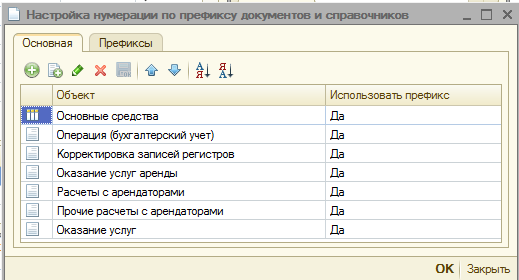
Табличная часть формы содержит колонки «Объект», «Использовать префикс». Здесь необходимо указать документы, для которых будет использоваться префикс.
На закладке «Префиксы» расположены табличные части «Префиксы пользователей» и «Префиксы мест хранения», которые используются при установке номеров при нумерации «Номер по порядку». Номер документа будет иметь формат [Префикс][Текущий номер документа], где общая длина номера указывается в нумераторе.
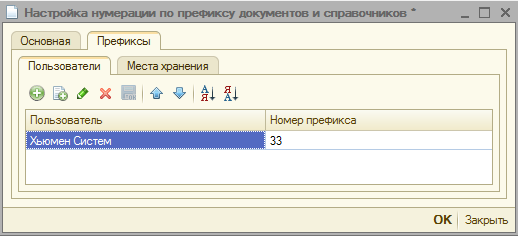
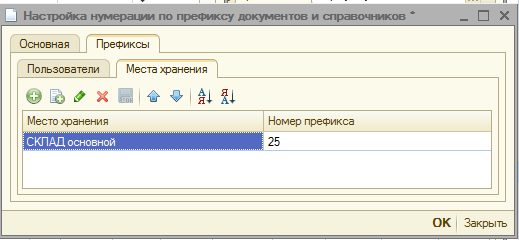
На этой закладке необходимо установить префиксы для пользователей или складов.
Для хранения последнего номера по типу документа (группы документов), указанных в нумераторе с нумерацией «Номер по порядку» используется регистр сведений «Нумерация». Измерения: «Организация», «Нумератор», «Период нумерации», «Значение реквизита». Ресурс: «Текущий номер» (тип -«Число»).
Определения нумератора для текущего документа происходит в следующем порядке:
- Вначале ищется тип документа в таблице «Настройка префиксов нумерации документов и справочников» с установленном флажком «Использовать префикс». Если находим, то нумерация происходит по префиксу организации без использования нумератора (существующий ранее вариант)
- Если тип документа в таблице «Настройка префиксов нумерации документов и справочников» с установленном флажком «Использовать префикс» не найден, то ищем нумератор для документа в справочнике «Нумераторы»:
- Если в документе «Расходная накладная ТМЦ», «Расходная накладная розница (общепит)», «Перемещение ТМЦ», «Перемещение розница (общепит)» заполнен вид документа «ЭТТН-1» или «ЭТН-2», то используем предопределенный элемент «Электронные накладные»
- В других случаях, ищем список нумераторов по типу документа табличной части «Типы документов» с учетом заполнения реквизита документа. Если найден один нумератор, то используем его, если несколько с разной нумерацией, то берем нумератор с нумерацией «Автонумерация».
Механизм нумерации документов по нумератору с нумерацией «Номер по порядку». Нумерация происходит следующим образом:
- Номер документа устанавливается автоматически в момент записи документа
- Вначале ищем в регистре сведений «Нумерация» текущий номер документа для организации документа, нумератору, периоду нумерации и значению реквизита документа (если в нумераторе заполнен реквизит «Реквизит документа»)
- К найденному номеру добавляем 1 и получаем текущий числовой номер документа.
- Новый текущий номер записывается в регистр сведений «Нумерация»
Для строковых номеров документов:
- Если в нумераторе заполнен реквизит «Длина номера», то добавляем ведущие нули до длины номера.
- Если в нумераторе заполнен реквизит документа «Автор» и «Склад» и при этом для данного автора и склада заполнены таблицы «Префиксы пользователей» и «Префиксы мест хранения», то первые символы номера заменяем префиксом
Установка номера для электронных накладных (ЭТН) в первичных документах:
В справочнике «Наши организации» - на закладке «Свойства» заполняются «GLN» (Global Location Number или Глобальный номер расположения) и «Код EDI-провайдера», которые должны быть обязательно заполнены для формирования номера ЭТН.
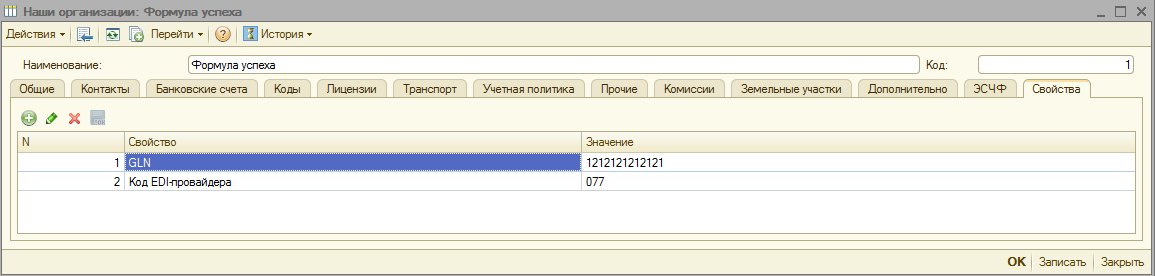
Список документов, для которых устанавливаются номера ЭТН определяется в табличной части «Типы документов» предопределенного элемента «Электронные накладные». По умолчанию предусмотрено для документов «Расходная накладная ТМЦ», «Перемещение ТМЦ», «Расходная накладная розница (общепит)», «Перемещение розница (общепит)»
Номер ЭТН определяется, как CCC-GGGGGGGGGGGGG-NNNNNNNNNN, где CCC - код EDI-провайдера (001 или 002 и т.д.), GGGGGGGGGGGGG - GLN организации 13 цифр, NNNNNNNNNN – порядковый номер накладной - от 1 до 25 символов. По умолчанию количество символов 8, но можно любое значение в нумераторе «Электронные накладные»
Для документов «Расходная накладная ТМЦ» и Расходная накладная розница (общепит)»:
- Если для организации документа заполнено свойство «GLN» и по документу не выставляется ЭСЧФ, то предусмотрена возможность выбора вида документа «ЭТН-2» или «ЭТТН-1»
- Если в документе выбран вид документа «ЭТН-2» или «ЭТТН-1», то становится недоступным номер документа, который установится автоматически при записи документа
Для документов «Перемещение ТМЦ» и «Перемещение розница (общепит)»:
- Если для организации документа заполнено свойство «GLN» и по документу не выставляется ЭСЧФ, то при установке флажка «ЭТН» есть возможность выбора вида документа «ЭТН-2» или «ЭТТН-1»
- Если в документе выбран вида документа «ЭТН-2» или «ЭТТН-1», то становится недоступным номер документа, который установится автоматически при записи документа
Установка номеров при начале работы с базой.
Для вновь созданного элемента программа автоматически присвоит первый код заданного вида.
Так как нумерация за определенный период для документов должна быть сквозная, то новый номер совершенно нас не устраивает. Поэтому в регистре сведений «Нумерация» необходимо задать вручную последний номер, в заданном формате чтобы в дальнейшем при создании нового документа этого типа программа знала, какой номер должен быть следующим. Создаем новый документ, записываем, убеждаемся, что номера теперь идут по порядку.
Для этого в справочнике «Нумераторы», необходимо встать на элемент справочника соответствующий нумератору, по которому будем задавать номер, и нажать кнопку «Перейти». В открывшемся меню выбираем регистр сведений «Нумерация».
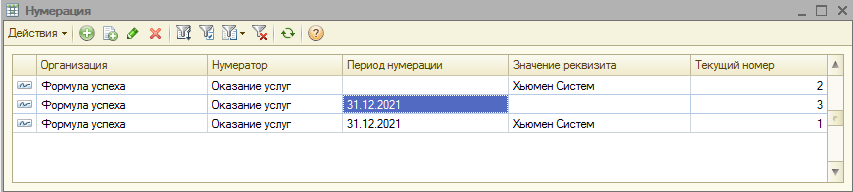
Создаем новую запись:
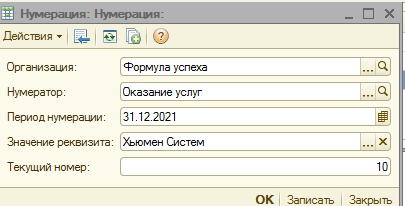
Указываем Организацию, нумератор, период нумерации. Автоматически период нумерации устанавливается на конец года. Значение реквизита. Если нумерация осуществляется с использованием префикса, то указываем значение префикса. В нашем примере префикс определяется по автору. Указываем текущий номер. Следующий номер будет формироваться как следующий за текущим.
Эту последовательность действий необходимо будет выполнить для всех объектов, которые должны иметь сквозную нумерацию.