
ОТЧЕТ «ПРИЕМО-СДАТОЧНЫЙ АКТ»
|
Сущность |
Отчет формируется на дату, заданную пользователем, с возможностью отбора по автомобилю для оформления акта передачи автомобиля с указанием всех его характеристик от одного водителя другому |
|
Путь к отчету |
Интерфейс « Путевые листы» Меню «Отчеты» ->Приемо-сдаточный акт или Меню «Операции» ->Отчеты ->Приемо-сдаточный акт |
Диалоговая форма отчета состоит из трех закладок:
o Комиссия;
o Колеса, шины;
o Состояние АКБ.
Экранная форма отчета:
Закладка «Комиссия»
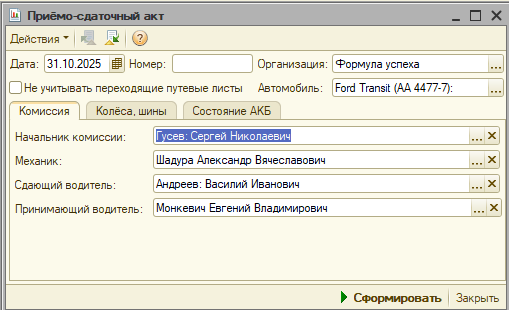
Для корректной работы отчета необходимо заполнить следующие реквизиты:
|
Реквизит |
Содержание |
|
Дата |
Ввести дату отчета |
|
Номер |
Ввести № отчета |
|
Организация |
Автоматически прописывается организация учета хозяйственных операций. По кнопке |
|
Автомобиль |
По кнопке |
|
Начальник комиссии |
По кнопке |
|
Механик |
По кнопке |
|
Сдающий водитель |
При выбранном автомобиле данный реквизит заполняется автоматически.
По кнопке |
|
Принимающий водитель |
По кнопке |
 можно выбрать другую организацию из справочника «Наши организации». По кнопке
  можно просмотреть полную информацию о выбранной организации (Меню «Справочники»->Наши организации)
 можно очистить поле от введенной информации.
Экранная форма отчета:
Закладка «Колеса, шины».
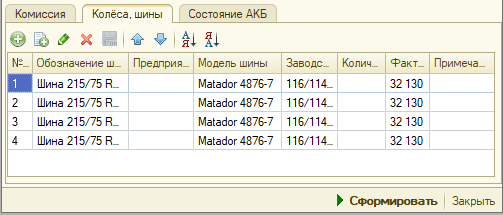
На данной закладке отображаются сведения об установленных на выбранном автомобиле колесах, шинах. В отчет попадают только установленные на автомобиль шины на дату отчета. Фактический пробег шин выводится без отбора по автомобилю.
Экранная форма отчета:
Закладка «Состояние АКБ».
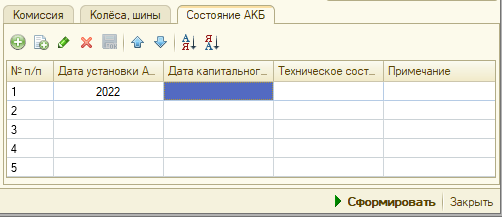
На данной закладке отображаются сведения об аккумуляторах, установленных на выбранном автомобиле – дата установки, дата капитального ремонта, техническое состояние.
Сведения на закладках «Колеса, шины», «Состояние АКБ» заполняются автоматически при выборе автомобиля в шапке отчета.
При нажатии на кнопку «Сформировать» (Ctrl + Enter) формируется стандартный документ системы 1С:Предприятие, содержащий печатную форму отчета с заданным отбором.
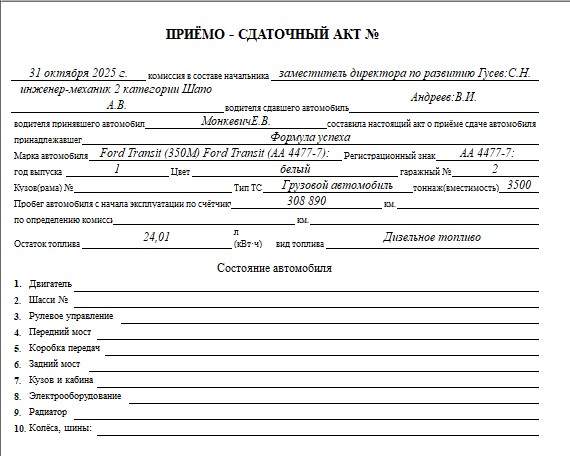
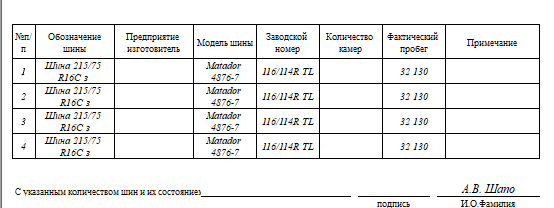
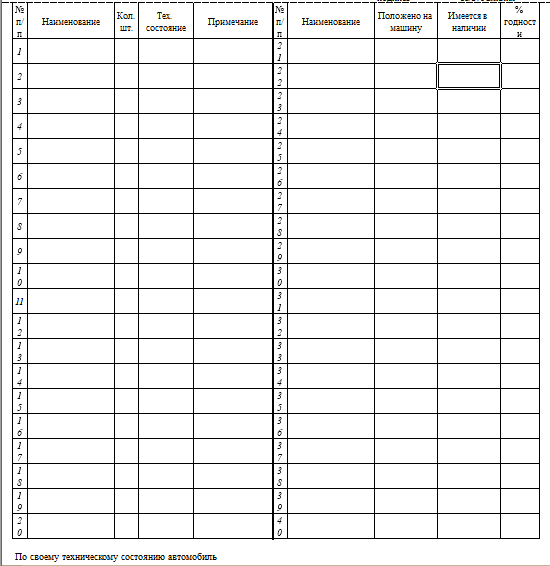
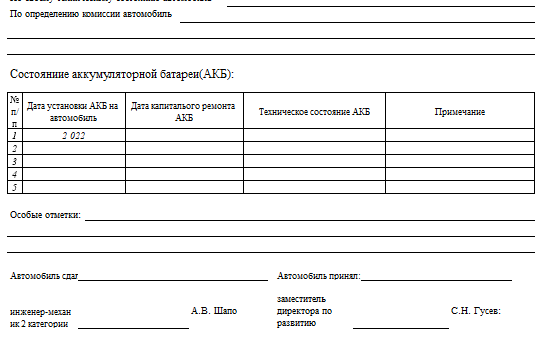
В печатной форме можно произвести некоторые корректировки, однако после закрытия печатной формы сделанные изменения не сохраняются. Если в печатной форме необходимо произвести некоторые корректировки, то необходимо вывести на экран панель инструментов «Табличный документ» и работать с нужными кнопками  или через меню «Таблица», отредактировать нужным образом, а затем вывести на печать.
!!! После закрытия печатной формы сделанные изменения не сохраняются.