СПРАВОЧНИК «КОНТРАГЕНТЫ» (расчетные счета, договора, контактные лица контрагентов, транспорт)
|
Сущность |
Справочник «Контрагенты» содержит информацию о контрагентах (юридических, физических лицах, бюджетных организаций) с которыми работает организация - наименование, УНП, расчетные счета, договора, адреса, телефоны, контактные лица контрагента, лицензии, транспорт и т.п. Данный справочник используется как для выписки первичных документов, так и для ведения аналитического учета. Справочник является иерархическим, имеет 4 уровня. |
|
Путь к справочнику |
Меню «Справочники»-> Контрагенты, банки, расчетные счета -> Контрагенты или |

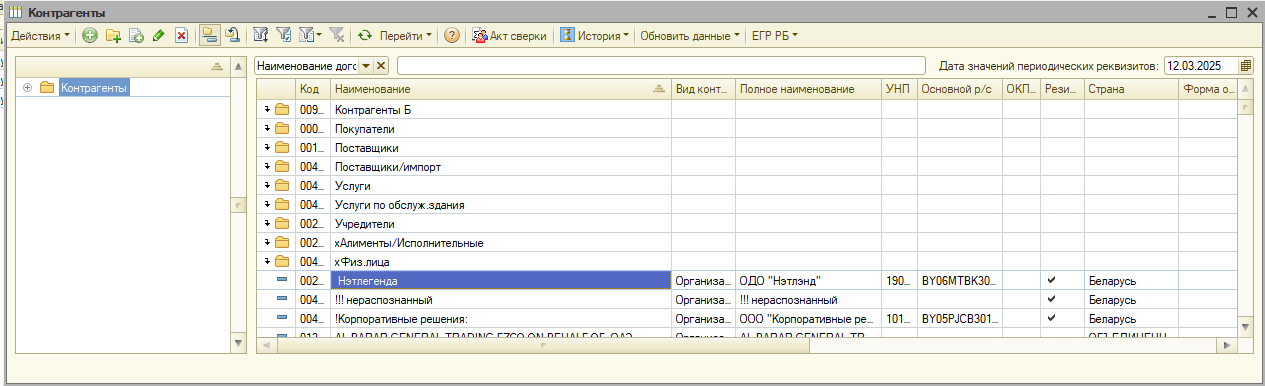
Окно справочника «Контрагенты»
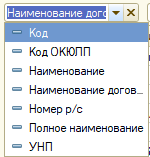
В справочнике можно установить отбор по коду, коду, коду ОКЮЛП, наименованию, наименованию договора, номеру расчетного счета, полному наименованию и УНП. Отбор происходит при окончании ввода текста для отбора по принципу, что выбранный реквизит контрагента содержит введенный текст для отбора.
Из списка справочника пользователь может открыть отчет «Акт сверки», для этого необходимо поставить курсор на элемент справочника «Контрагенты» и нажать кнопку  .
.
Кнопка-подменю «Обновить данные».
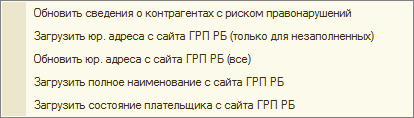
При нажатии на элемент меню  , осуществляется поиск по УНП контрагентов, внесенных в реестр на сайте Министерства по налогам и сборам РБ, если такие контрагенты найдены, то для них устанавливается соответствующий флажок, а так же они выделяются цветом.
Подпункт «Загрузить юр. адреса с сайта (ГРП РБ)». По её нажатию для контрагентов, являющимися резидентами РБ, и у которых УНП заполнен, а юридический адрес пустой загружаются юридические адреса с государственного реестра плательщиков РБ (www.portal.nalog.gov.by/grp/).
Подпункт «Загрузить полное наименование контрагента с сайта (ГРП РБ)». По её нажатию для контрагентов, являющимися резидентами РБ, и у которых УНП заполнен, загружается полное наименование контрагента, с государственного реестра плательщиков РБ (www.portal.nalog.gov.by/grp/).
Подпункт «Загрузить полное наименование с сайта (ГРП РБ)». По её нажатию для контрагентов, являющимися резидентами РБ, и у которых УНП введен, загружается полное наименование из государственного реестра плательщиков РБ (www.portal.nalog.gov.by/grp/).
Подпункт «Загрузить состояние плательщика с сайта (ГРП РБ)». По её нажатию для контрагентов, являющимися резидентами РБ, и у которых УНП заполнен, загружается состояние с государственного реестра плательщиков РБ (www.portal.nalog.gov.by/grp/).
Подпункт «Обновить юр. адреса с сайта ГРП РБ (все)». По нажатию обновляются юридические адреса всех контрагентов резидентов РБ с заполненными УНП.
Кнопка-подменю «ЕГР РБ».
Состоит из 2-ух пунктов:
· Отчет «ЕГП РБ»
· АРМ «ЕГР РБ». При его выборе открывается обработка для групповой работы с данными контрагентов с сайта egr.gov.by.
Более подробная информация приведена в файле HSСервисы - АРМ ЕГР.docx.
Для редактирования значений справочника используется форма диалога:
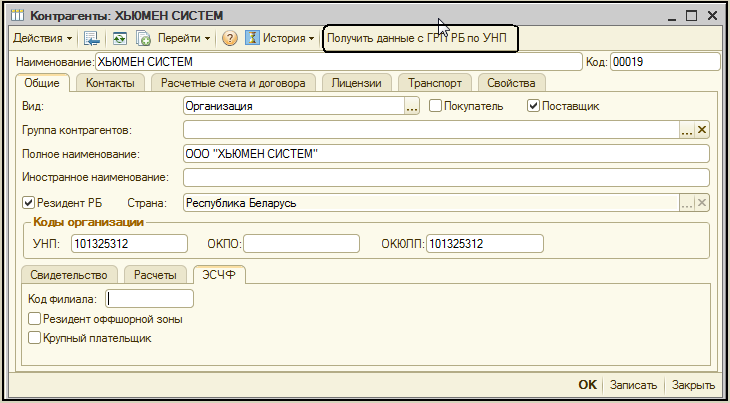
Рисунок 1. Окно элемента справочника «Контрагенты» (закладки «Общие»)
Кнопка «Получить данные с ГРП РБ по УНП». По её нажатию с сайта с данными ГРП РБ получается полное наименование и юридический адрес контрагента по указанному УНП. Если соответствующие реквизиты в контрагенте не заполнены, то они подставляются из данных ГРП РБ, в противном случае, задается вопрос о необходимости их замены на новые.
УСТАНОВКА СПРАВОЧНИКА В ДИАЛОГЕ:
|
Реквизит |
Содержание |
|
Наименование |
Заполнить краткое наименование контрагента. Реквизит необходим для быстрого поиска в списке справочника. |
|
Код |
Данный реквизит проставляется программой автоматически. Пользователь может редактировать код контрагента |
|
Закладка «ОБЩИЕ» |
|
|
Вид |
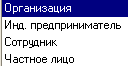
Вид контрагента, выбирается из списка Организация; Индивидуальный предприниматель; Сотрудник; Частное лицо. В зависимости от вида контрагента, появляется (снимается) видимость реквизитов, относящихся к данному виду контрагента. |
|
Сотрудник |
При выборе вид «Сотрудник» заполнить элементом справочника «Сотрудники». Становятся доступными данные по заполнению паспортных данных |
|
Покупатель |
Реквизит используется для построения отчетов, где осуществляется отбор по покупателю.
А также при установке флага на реквизите |
|
Поставщик |
Установка флага на реквизите |
|
Группа контрагентов (элемент справочника «Контрагенты») |
При заполнении группы данный контрагент помещается в выбранную группу (созданная группа в этом справочнике). |
|
Полное наименование |
Заполнить полное наименование контрагента. Реквизит необходим для печатных форм программы. |
|
Иностранное наименование |
Заполнить иностранное наименование контрагента |
|
Фамилия, Имя, Отчество |
Доступны для вида контрагента «Частное лицо», реквизиты необходимо заполнять, если по данным физ.лицам будет необходимо подавать сведения о доходах физ.лиц |
|
Головная организация |
Реквизит используется при печати ТТН-1 и ТН-2
|
|
Резидент РБ |
Установка флага на реквизите |
|
Страна |
Заполнить страну контрагента при снятом флаге на реквизите «Резидент РБ»
Добавлен макет «Классификатор стран»
|
|
УНП |
Код УНП, если установлена константа «Осуществлять контроль ввода УНП», то при вводе УНП осуществляется контроль уникальности, проверка контрольной суммы (Меню «Операции» -> Константы. Закладка «Основные»). УНП вводить не нужно для сотрудников, частных лиц или нерезидентов |
|
ОКПО |
Заполнить код ОКПО организации. Соответствующее значение заполняется в печатные формы документов. |
|
ОКЮЛП |
Заполнить код по ОКЮЛП организации. Соответствующее значение заполняется в печатные формы документов. |
|
Закладки «ОБЩИЕ»/«Свидетельство» |
|
|
-Номер; - Дата; - Кем выдано |
Реквизиты «Номер свидетельства, «Дата свидетельства», «Кем выдано свидетельство» доступны при выборе вида контрагента: организация, индивидуальный предприниматель. Заполнить при необходимости. |
|
Закладки «ОБЩИЕ»/«Расчеты»
|
|
|
Форма оплаты |
Выбирается из списка Платежное поручение; Платежное требование. Аккредитив |
|
Порядок оплаты |
Принимает значения «Предоплата», «Частичная предоплата», «Постоплата» и «Рассрочка». При выборе значения «Предоплата» становятся недоступными реквизиты «Дни условий» и «Кол-во дней» условия оплаты после поставки ТМЦ |
|
Вид требования |
Доступен при установке значения «Платежное требование» в реквизите «Форма оплаты».
Выбирается из списка |
|
Дни расчета |
Доступен при установке флага «Покупатель».
Выбрать из списка |
|
Количество дней |
Доступен при установке флага «Покупатель». Заполнить числовое значение (дополнительный модуль «Выставление платежных требований») |
|
Дата последней сверки расчетов |
При заполнении этого реквизита начальная дата в отчете «Акт сверки» будет устанавливается равной этой дате, иначе начало года |
|
Контрагент с повышенным риском правонарушений |
Периодический реквизит. Проставляется для контрагентов состоящих в реестре коммерческих организаций и индивидуальных предпринимателей с повышенным риском совершения нарушений в экономической сфере.
|
|
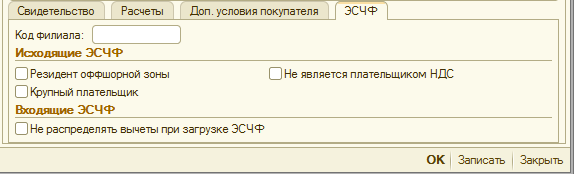
Закладки «ОБЩИЕ»/«ЭСЧФ»
|
|
|
Не является плательщиком НДС |
Если флаг установлен, при формировании ЭСЧФ данному покупателю устанавливается флажок «Не выставлять получателю» |
|
Код филиала |
Код филиала |
|
Крупный плательщик |
устанавливается, если организация является крупным налогоплательщиком (статья 64-1 НК РБ) |
|
Резидент оффшорной зоны |
устанавливается, если организация является резидентом оффшорной зоны |
|
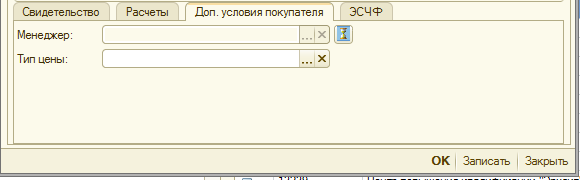
Закладки «ОБЩИЕ»/«Дополнительные условия покупателя»
Реквизиты доступны при установке флага «Покупатель» |
|
|
Менеджер |
По кнопке По умолчанию значение «Менеджер» будет заполняться в документах: счет ТМЦ, накладная на отгрузку ТМЦ, перемещение ТМЦ при выборе контрагента. |
|
Тип цены |
Заполнить элементом справочника «Типы цен». Тип цены для покупателя проставляется в документах: счет ТМЦ, накладная на отгрузку ТМЦ, перемещение ТМЦ при выборе контрагента. |
|
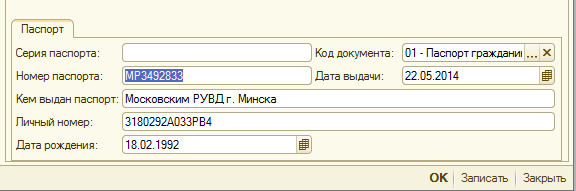
Закладки «Паспорт»
Реквизиты доступны при выборе вида контрагента: индивидуальный предприниматель, сотрудник, частное лицо. Заполнить при необходимости. |
|
|
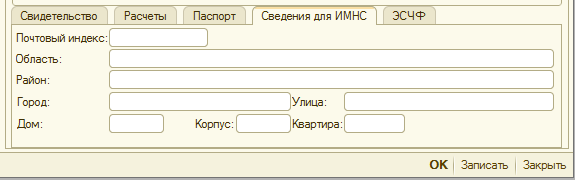
Закладки «ОБЩИЕ»/«Сведения для ИМНС»
Реквизиты доступны при выборе вида контрагента: индивидуальный предприниматель. Заполнить при необходимости. |
|
|
Закладка «Контакты»
|
|
|
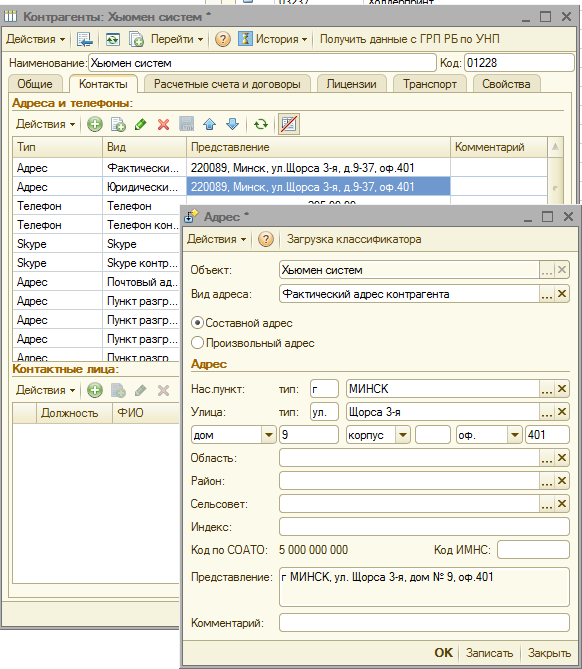
Адреса и телефоны |
Заполнить адреса, телефоны, факс при двойном щелчке на поле «Представление», устанавливая переключатель «Составной адрес» или «Произвольный адрес». |
|
Контактные лица |
Контактные лица контрагента, подчиненный справочник контрагенту. В контактных лицах можно указать следующую информацию: – Должность; – ФИО; – Телефон; – Комментарий – Номер доверенности (данные для печати ТТН графа «Товар к перевозке принял») – Дата доверенности (данные для печати ТТН графа «Товар к перевозке принял») |
|
Закладка «Расчетные счета и договора» |
|
|
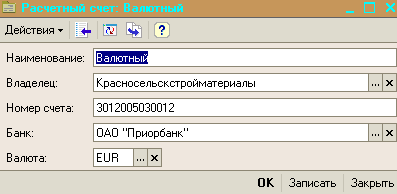
Расчетные счета |
Список расчетных счетов контрагента. При вводе для контрагента нескольких расчетных счетов, один можно установить основным, который по умолчанию подставляется в документах. Для работы со справочником заполняется: - Наименование счета; - Владелец - Номер счета; - Банк; - Валюта.
Основной счет выделяется жирным шрифтом. Устанавливается основной счет кнопкой |
|
Договора взаиморасчетов |
Список договоров контрагента. При вводе для контрагента нескольких договоров, один можно установить основным, который по умолчанию подставляется в документах.
Основной договор выделяется жирным шрифтом. Устанавливается основной счет кнопкой Описание редактирование справочника «Договора», рассмотрено далее. |
|
Закладка «Лицензии» |
|
|
Лицензии |
Лицензии контрагента, проставляется в печатных формах накладных. Для работы со справочником заполняется: 1. Наименование лицензии; 2. Начало действия лицензии; 3. Конец действия лицензии. При вводе для контрагента нескольких лицензий, один можно установить основным, который по умолчанию подставляется в накладных.
Основная лицензия выделяется жирным шрифтом. Устанавливается основной счет кнопкой
Для работы со списком справочника смотрите раздел «Элементы интерфейса». |
|
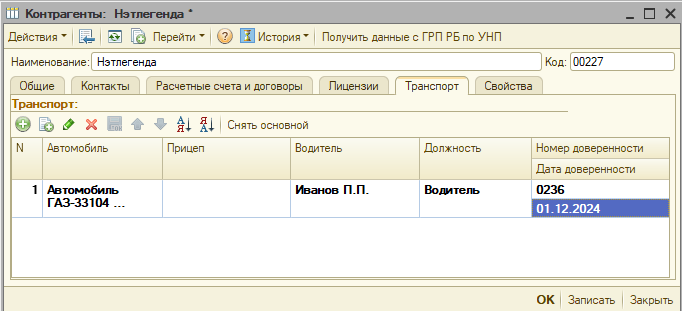
Закладка «Транспорт» |
|
|
Транспорт |
Транспорт организации, выбирается при выписке накладных, когда перевозчиком является грузополучатель. Для работы со справочником заполняется:
При вводе для контрагента нескольких видов транспорта, один можно установить основным, который по умолчанию подставляется в накладных.
Основной транспорт выделяется жирным шрифтом. Устанавливается основной счет кнопкой |
 :
:
 появляется доступность для заполнения реквизитов: менеджер, тип цены, форма оплаты, дни расчета, количество дней.
 необходима для построения отчетов, где осуществляется отбор по поставщику;
 означает, что контрагент является резидентом Республики Беларусь, иначе необходимо дополнительно заполнить реквизит «Страны».
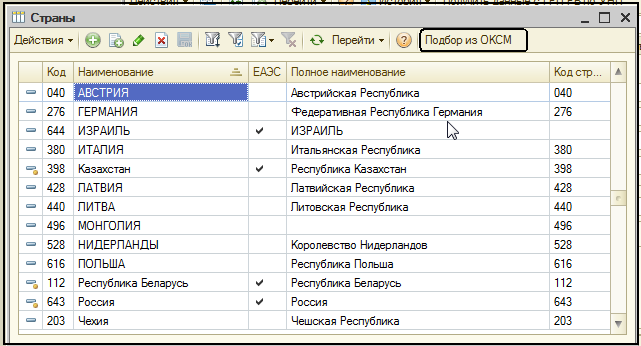
 . Макет используется для проверки правильности заполнения кода страны при выставлении ЭСЧФ на Портал
 :
:
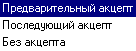 . Данное значение заполняется в платежном требовании. Необходимо для отметки «Х» в аналогичном реквизите печатной формы «Платежного требования».
 дни расчета, которые используются при расчете срока оплаты (дополнительный модуль «Выставление платежных требований»)
 (
( ) устанавливается периодическое значение реквизита «Менеджер». Менеджер, который закреплен за конкретным покупателем.
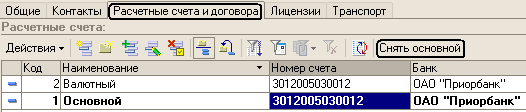
 , кнопка переименовывается в «Снять основной» при установке курсора на строку счета, который является основным.