
ЗАЯВКА НА ПОКУПКУ ВАЛЮТЫ
|
Сущность |
Данный документ служит для формирования печатной формы и создания возможности ссылки на него документа «Банковская выписка» |
|
Путь к документу |
Меню «Документы» -> Учет банковских операций в валюте -> Журнал «Банк валютный» -> INSERT -> Заявка на покупку валюты |
|
Проводки |
Документ бухгалтерские проводки не формирует |
Экранная форма документа:
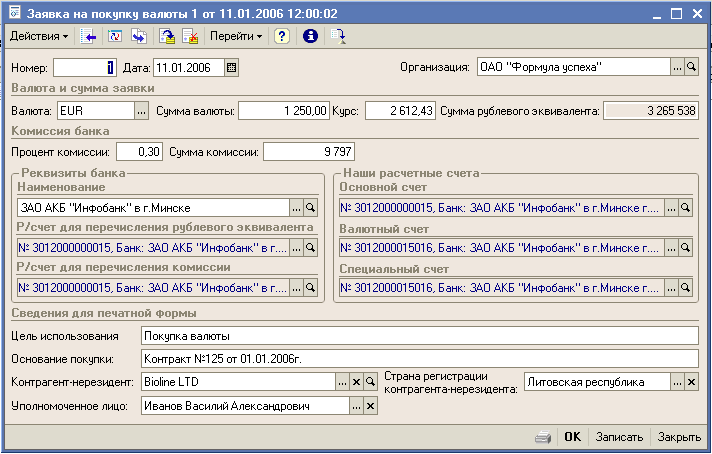
Для корректной работы документа необходимо правильно заполнить следующие реквизиты:
|
Реквизит |
Содержание |
|
Реквизиты шапки документа |
|
|
Номер |
Заполнить № документа Номер устанавливается автоматически, следующий номер после последнего. Может редактироваться пользователем. |
|
Дата |
Заполнить дату документа, по умолчанию предлагается текущая дата в соответствии с установленной рабочей датой программы. Может редактироваться пользователем. |
|
Организация |
Автоматически прописывается организация учета хозяйственных операций. По кнопке Банковские реквизиты будут взяты из карточки организации. |
|
Валюта и сумма заявки |
Указать вид валюты и сумму заявки. Проверить курс валюты. Справочно указывается сумма рублевого эквивалента. |
|
Комиссия банка |
Указываются данные по комиссии банка, взимаемой при совершении операции по покупке валюты |
|
Реквизиты банка |
Наименование банка и расчетные счета для перечисления рублевого эквивалента и суммы комиссионного вознаграждения |
|
Наши расчетные счета |
Указываются рублевый расчетный счет нашей организации, валютный и специальный (транзитный) счета |
|
Сведения для печатной формы |
Указываются общие данные, необходимые при заполнении печатной формы заявки |
 - выбирается организация, к которой принадлежит данный документ (по умолчанию подставляется головная организация из константы).
 можно выбрать другую организацию из справочника «Наши организации». По кнопке
  можно просмотреть полную информацию о выбранной организации (Меню «Справочники»-> Наши организации).
При нажатии на кнопку «Печать» формируются стандартные документы системы 1С:Предприятие, содержащие печатную форму документа:
Заявка на покупку иностранной валюты
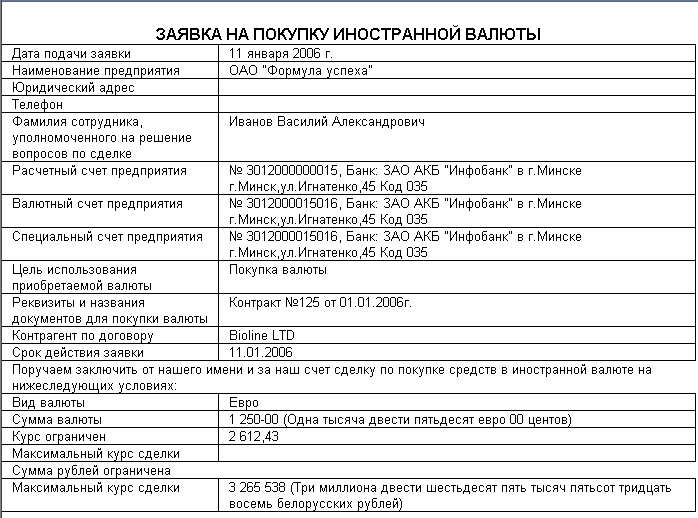
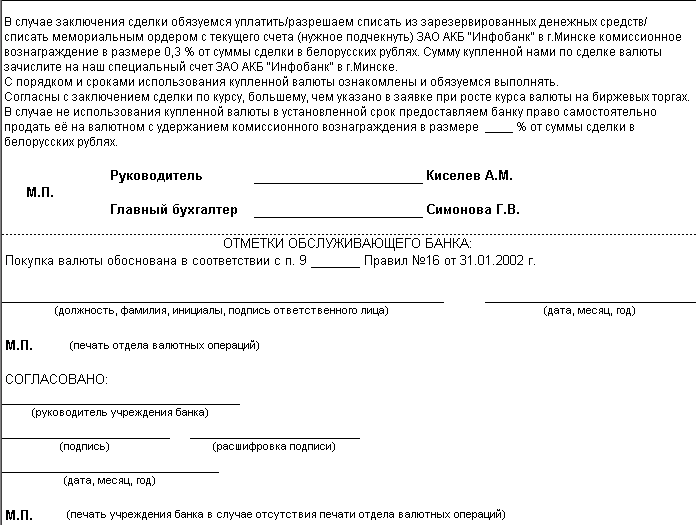
В печатной форме можно произвести некоторые корректировки, однако после закрытия печатной формы сделанные изменения не сохраняются. Если в печатной форме необходимо произвести некоторые корректировки, то необходимо вывести на экран панель инструментов «Табличный документ» и работать с нужными кнопками  или через меню «Таблица», отредактировать нужным образом, а затем вывести на печать.
!!! После закрытия печатной формы сделанные изменения не сохраняются.
При проведении документа бухгалтерские проводки не формируются.
Для работы с кнопками документа смотрите раздел «Элементы интерфейса – Кнопки документа».