
АННУЛИРОВАНИЕ БСО
|
Сущность |
Документ предназначен для формирования печатной формы законодательно установленной формы Аннулирование поданной ранее заявки |
|
Путь к документу |
Меню «Документы» -> Учет бланков строгой отчетности (БСО) -> Журнал «Учет БСО» -> INSERT -> Аннулирование БСО |
|
Проводки |
Документ бухгалтерские проводки не формирует |
Формирование документа по аннулированию заявки на бланки строгой отчетности возможно несколькими способами:
Создание на основании сформированной ранее заявки
Алгоритм формирования следующий:
· Открываем журнал всех заявок Меню «Документы» -> Учет бланков строгой отчетности (БСО) -> Журнал «Учет БСО»
· Находим заявку, которую следует аннулировать (выделяем синим цветом)
· Действие -> Ввести на основании -> Аннулирование заявки
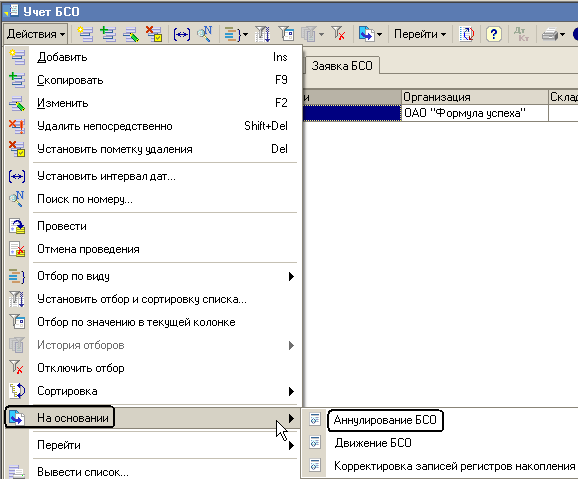
· Получаем сформированный документ, в котором корректируем номер и дату, печатаем форму и документ сохраняем и регистрируем через команду ОК
Созданием нового документа
Алгоритм создания нового документа:
· Открываем журнал хранения всех аннулированных ранее заявок;
· Действие -> Добавить
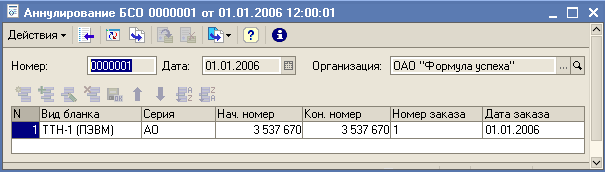
Для корректной работы документа необходимо правильно заполнить следующие реквизиты:
|
Реквизит |
Содержание |
|
Реквизиты шапки документа |
|
|
Номер |
Номер устанавливается автоматически, следующий номер после последнего (автонумерация в пределах года). Может редактироваться пользователем. |
|
Дата |
Дата — дата документа устанавливается в соответствии с установленной рабочей датой программы (текущая дата, которую можно редактировать). |
|
Организация |
|
 - выбирается организация, к которой принадлежит данный документ (по умолчанию подставляется головная организация из константы)
Табличная часть документа заполняется при помощи кнопки «Добавить» (INSERT)  . В появившейся строке ввода указываем вид бланка, серию, номера начальный и конечный и номер и дата заказа, который аннулируется.
При нажатии на кнопку «Печать» формируется стандартный документ системы 1С:Предприятие, содержащие печатную форму документа:
Предписание
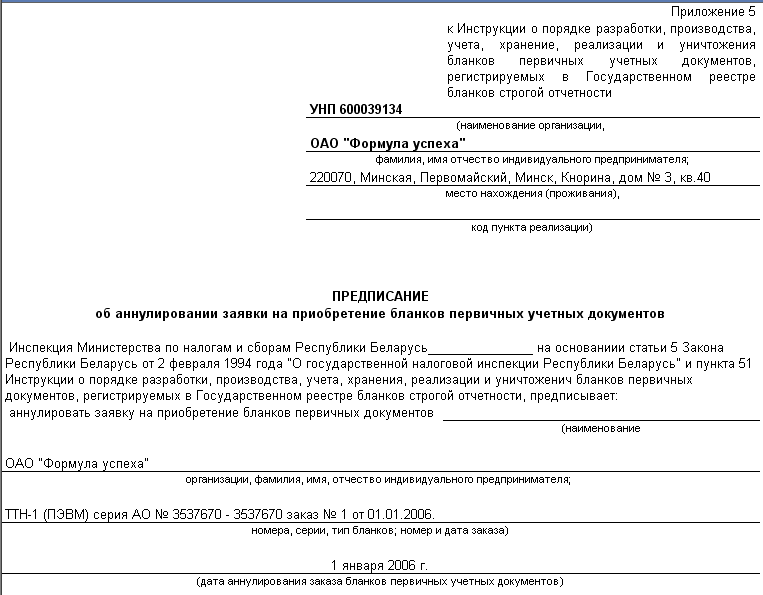

В печатной форме можно произвести некоторые корректировки, однако после закрытия печатной формы сделанные изменения не сохраняются. Если в печатной форме необходимо произвести некоторые корректировки, то необходимо вывести на экран панель инструментов «Табличный документ» и работать с нужными кнопками  или через меню «Таблица», отредактировать нужным образом, а затем вывести на печать.
!!! После закрытия печатной формы сделанные изменения не сохраняются.
Документ сохраняется и регистрируется (проводится) в системе по команде ОК.
При проведении документа бухгалтерские проводки не формируются.
На основании документа «Аннулирование БСО» можно ввести документ «Корректировка записей регистров накопления». Выбираем определенный документ, нажимаем кнопку на панели инструментов  или кнопку
  и в открывшемся меню выбираем
  . Автоматически реквизиты первичного документа переносятся в документ, созданный вводом на основании.
Для работы с кнопками документа смотрите раздел «Элементы интерфейса – Кнопки документа».