
ОТЧЕТ «ВЕДОМОСТЬ ДВИЖЕНИЯ ГОТОВОЙ ПРОДУКЦИИ»
|
Сущность |
Отчет предназначен для формирования ведомости по остаткам на начало и конец периода и движению продукции (полуфабриката) за выбранный период по плановой и фактической себестоимости, а также отклонения. |
|
Путь к отчету |
Меню «Документы» -> Учет готовой продукции -> Отчет «Ведомость движения готовой продукции» или
Меню «Документы» -> Учет готовой продукции -> Журнал «Учет готовой продукции» -> |
 (открыть отчеты по подсистеме) -> Ведомость движения готовой продукции
Экранная форма отчета при включенной кнопке «Отбор»:

Данный отчет можно вывести на печать, предварительно установив необходимый отбор.
|
Период с ..по... |
Устанавливается период вывода отчета |
|
Организация |
Можно выбрать другую организацию из справочника «Наши организации».
По кнопке |
|
По реквизиту вид деятельности возможен множественный отбор
Например, «в группе из списка» вида деятельности |
|
|
Вид деятельности |
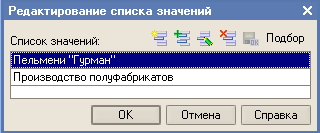
Можно установить отбор, установив флаг на реквизите «Вид деятельности», выбрав один или несколько видов деятельности из аналогичного справочника.
По кнопке |
|
Вид ТМЦ |
Установить флаг (и) на виде ТМЦ: продукция и/или полуфабрикат |
|
Учитывать внутренние перемещения |
Установка флага на реквизите |
 - выбирается организация, по которой формируется отчет (по умолчанию подставляется головная организация из константы).
 можно очистить поле от введенной информации.
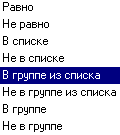 .
.
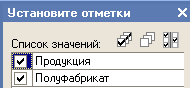
 означает вывод в печатную форму внутренних перемещений
С помощью кнопки ДЕЙСТВИЯ можно произвести следующие активные действия с отчетом: 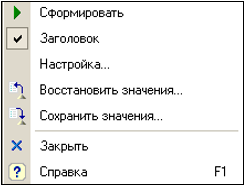 . Для удобства работы пользователей пиктограммы, определенные для этих действий, вынесены на рабочую панель отчета.
При нажатии на кнопку «Заголовок» в печатную форму может выводиться заголовок отчета.
Используя кнопку «Настройка» можно настроить вывод печати отчета с определенными реквизитами, колонками, исходя из предыдущего отбора.
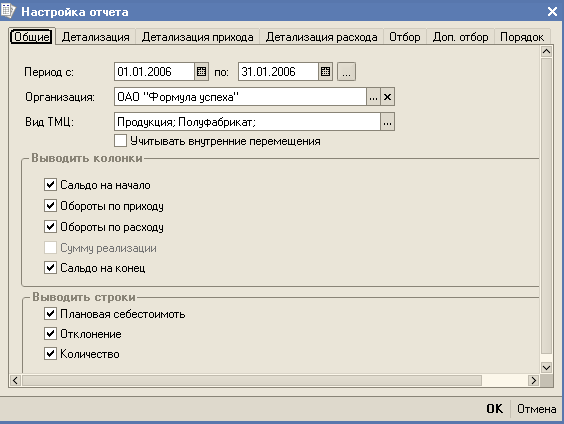
Окно «Настройки отчета», закладка «Общие»
При нажатии на кнопку «Печать» формируется печатная форма документа:
Оборотно-сальдовая ведомость готовой продукции
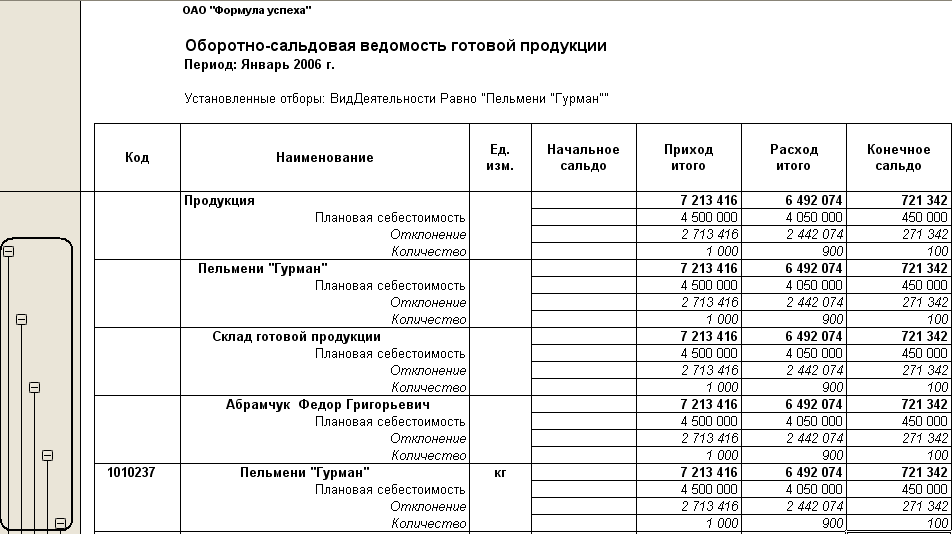

В печатной форме можно произвести некоторые корректировки, однако после закрытия печатной формы сделанные изменения не сохраняются. Если в печатной форме необходимо произвести некоторые корректировки, то необходимо вывести на экран панель инструментов «Табличный документ» и работать с нужными кнопками  или через меню «Таблица», отредактировать нужным образом, а затем вывести на печать.
!!! После закрытия печатной формы сделанные изменения не сохраняются.