
ПОСТУПЛЕНИЕ ПРОДУКЦИИ
|
Сущность |
Документ предназначен для учета операций по оприходованию готовой продукции (полуфабрикатов) |
|
Путь к документу |
Меню «Документы» -> Учет готовой продукции -> Журнал «Учет готовой продукции» -> INSERT -> Поступление готовой продукции |
|
Проводки (формируются в зависимости от выбранного вида операции) |
Вид операции: 1) Выпуск Д 43.1 - К 20.40 – Количество продукции и сумма по плановой себестоимости по каждому наименованию продукции Д 21.1 - К 20.40 – Количество полуфабрикатов и сумма по плановой себестоимости по каждому наименованию полуфабрикатов 2) От структурного подразделения (дополнительный модуль «Внутрихозяйственные расчеты») Д 43.1 (21.1) - К 79.1 (2) – Количество продукции (полуфабрикатов) и сумма по плановой себестоимости по каждому наименованию продукции (полуфабрикатов) 3) Ввод остатков Д 43.1 – К 00 - Стоимость и количество вводимых остатков по готовой продукции Д 21.1 – К 00 - Стоимость и количество вводимых остатков по полуфабрикатам 4) Прочие Д 43.1 – К произвольный счет с соответствующими субконто - Стоимость и количество готовой продукции Д 21.1 – К произвольный счет с соответствующими субконто - Стоимость и количество полуфабрикатов |
Табличная часть документа состоит из двух закладок:
o ТМЦ;
o Дополнительно.
Табличная часть документа состоит из одной закладки для суммового склада:
o ТМЦ.
Вид операции «Выпуск»
Экранная форма документа:
Закладка табличной части «ТМЦ»
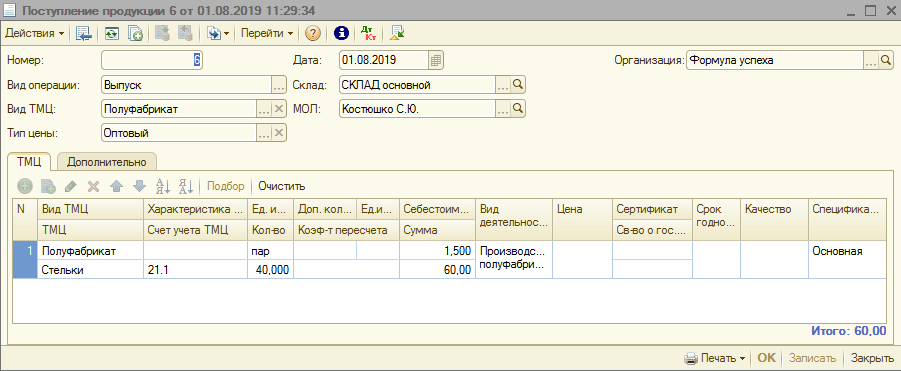
Для корректной работы документа необходимо заполнить следующие реквизиты шапки документа:
|
Реквизит |
Содержание |
|
Номер |
Номер устанавливается автоматически, следующий номер после последнего (автонумерация в пределах года). Может редактироваться пользователем. |
|
Дата |
Ввести дату документа Дата — дата документа устанавливается в соответствии с установленной рабочей датой программы (текущая дата, которую можно редактировать). |
|
Организация |
Автоматически прописывается организация учета хозяйственных операций. По кнопке |
|
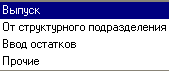
Вид операции |
По кнопке В соответствии с выбранной операцией происходит формирование проводок по определенным счетам бухгалтерского учета. |
|
Вид ТМЦ |
По кнопке
Выбранный вид ТМЦ будет автоматически отображаться в табличной части документа. При заполнении табличной части документа будет производиться фильтрация справочника «Номенклатура» по выбранному виду ТМЦ.
По кнопке !!!Поле может оставаться не заполненным, тогда появляется возможность ввода номенклатуры различного вида в табличной части документа. |
|
Тип цены |
По умолчанию тип цены для покупателя проставляется при выборе места хранения, затем перезаполняется, если установлен тип цены в элементе справочника «Контрагенты».
По кнопке
По кнопке |
|
Склад |
По кнопке
На выбранный склад будут приходоваться ТМЦ. Выбор счета (Дт) осуществляется автоматически, согласно настроек, указанных в справочнике «Места хранения». По кнопке |
|
МОЛ |
По кнопке
По кнопке |
|
Структурные подразделения |
!!! Данный реквизит доступен для заполнения при выбранном виде операции «От структурного подразделения».
По кнопке
По кнопке |
 - выбирается организация, к которой принадлежит данный документ (по умолчанию подставляется головная организация из константы).
 можно выбрать другую организацию из справочника «Наши организации». По кнопке
  можно просмотреть полную информацию о выбранной организации (Меню «Справочники»-> Наши организации).

 можно очистить поле от введенной информации.

Заполнение и редактирование табличных частей документа производится посредством кнопок:  .
.
- По кнопке ОЧИСТИТЬ выдается сообщение
 . В зависимости от выбранного пользователем действия происходит полное очищение табличной части документа от данных либо все данные остаются в прежнем виде.
 - О порядке работы с остальными кнопками см. раздел «Элементы интерфейса».
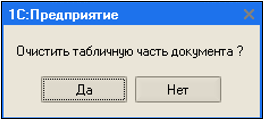 . В зависимости от выбранного пользователем действия происходит полное очищение табличной части документа от данных либо все данные остаются в прежнем виде.
|
Реквизиты табличной части |
|
|
№ |
Порядковый номер строки |
|
Вид ТМЦ |
!!! Устанавливается из заполненного аналогичного реквизита в шапке документа. Может редактироваться пользователем для каждой номенклатуры.
По кнопке
|
|
ТМЦ |
Выбираем непосредственно ТМЦ из справочника «Номенклатура» в соответствии с выбранным видом ТМЦ. |
|
Характеристика ТМЦ |
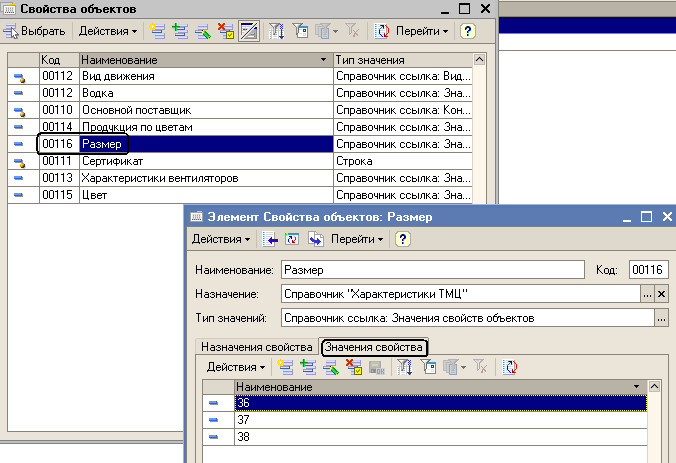
!!! В элементе справочника «Номенклатура ТМЦ» должен быть установлен флаг «Учет по характеристикам». Выбирается характеристика для ТМЦ. Необходимо установить флаги на свойствах для поступаемого ТМЦ. Например, у ТМЦ «Рубашка» 2 свойства: размер, цвет. Для размера выбираем значение 36, для цвета значение «Желтая».
Свойство - значение из справочника «Свойства объектов»
Окно справочника «Свойства объектов» По кнопке «Выбрать» заполняется в табличную часть документа «Характеристика ТМЦ». |
|
Счет учета ТМЦ |
В зависимости от выбранного вида ТМЦ проставляется счет учета (43.1 или 21.1). Субсчет устанавливается программой, исходя из настроек склада. |
|
Ед. изм. |
Проставляется единица измерения установленная для выбранного ТМЦ. |
|
Кол-во |
Устанавливается пользователем самостоятельно |
|
Себестоимость |
Устанавливается пользователем либо самостоятельно (!!! новый элемент справочника «Номенклатура»), либо автоматически из аналогичного реквизита элемента справочника «Номенклатура» |
|
Сумма |
Рассчитывается автоматически как произведение количества на себестоимость. |
|
Вид деятельности |
Этот реквизит заполняется автоматически из аналогичного реквизита элемента справочника «Номенклатура». Вид деятельности необходимо выбрать из папки «Производство» для продукции, из папки «Производство полуфабрикатов» для полуфабрикатов. !!! При незаполнении этого реквизита в элементе справочника «Номенклатура» программа самостоятельно проставляет вид деятельности «Производство» (служебный код 4) или «Производство полуфабрикатов» (служебный код 10) |
|
Цена |
Числовое значение устанавливается пользователем самостоятельно. Данное числовое значение необходимо для заполнения реквизита «Первая цена» в документе «Расходная накладная ТМЦ» при указанном типе цены в документе «Поступление готовой продукции» (реквизит шапки документа). |
|
Сертификат |
Устанавливается из заполненного аналогичного реквизита на закладке «Дополнительно» данного документа. Может редактироваться пользователем для каждого ТМЦ. Сертификат будет подставляться в период срока действия в документы ТМЦ (расходная накладная ТМЦ, заказ покупателя). В печатную форму расходной накладной ТМЦ будет выводиться сертификат в реквизит «С товаром переданы документы». |
|
Срок годности |
Устанавливается из заполненного аналогичного реквизита на закладке «Дополнительно» данного документа. Может редактироваться пользователем для каждого ТМЦ. Данный срок годности ТМЦ будет виден пользователю при подборе, например в документе «Расходная накладная ТМЦ». |
|
Спецификация |
Выбрать элемент справочника «Спецификации ТМЦ» (дополнительный модуль «Списание ТМЦ по нормам»). По умолчанию заполняется спецификация, в которой установлен флаг на реквизите «Активная». Реквизит не обязателен для заполнения, т.к. возможен ввод материалов на списание/поступление документом «Списание ТМЦ по нормам». |
|
Реквизиты табличной части для суммового склада |
|
|
Вид ТМЦ |
!!! Устанавливается из заполненного аналогичного реквизита в шапке документа. Может редактироваться пользователем для каждой номенклатуры.
По кнопке
|
|
Счет ТМЦ |
В зависимости от выбранного вида ТМЦ проставляется счет учета (43.1 или 21.1). Субсчет устанавливается программой, исходя из настроек склада. |
|
Вид деятельности |
Заполнить вид деятельности, исходя из вида ТМЦ. Вид деятельности необходимо выбрать из папки «Производство» для продукции, из папки «Производство полуфабрикатов» для полуфабрикатов. !!! При незаполнении этого реквизита в элементе справочника «Номенклатура» программа самостоятельно проставляет вид деятельности «Производство» (служебный код 4) или «Производство полуфабрикатов» (служебный код 10) |
|
Сумма |
Заполнить сумму |
 . По кнопке
Экранная форма документа:
Закладка табличной части «Дополнительно»
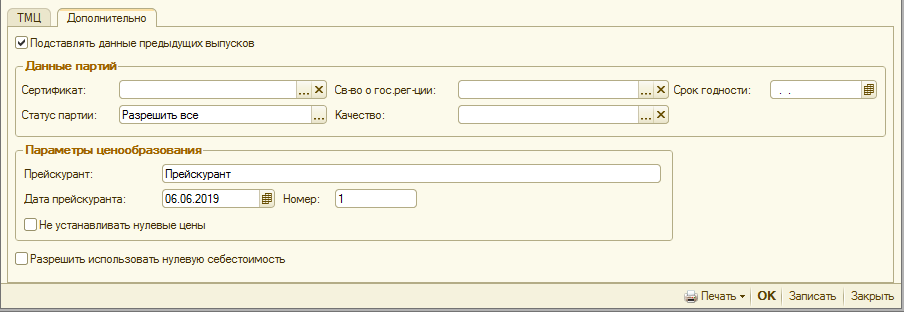
|
Флаги, устанавливаемые для табличной части документа |
|
|
Подставлять данные предыдущих выпусков |
Установка флага на реквизите |
|
Реквизиты табличной части документа |
|
|
Данные партий |
|
|
Сертификат |
По кнопке Сертификат будет подставляться в период срока действия в документы ТМЦ (расходная накладная ТМЦ, заказ покупателя). В печатную форму расходной накладной ТМЦ будет выводиться сертификат в реквизит «С товаром переданы документы».
По кнопке |
|
Статус партии |
По кнопке
По кнопке |
|
Срок годности |
Проставляется дата – срок годности ТМЦ. Данный срок будет виден пользователю при подборе, например в документе «Расходная накладная ТМЦ». |
|
Параметры ценообразования |
|
|
Прейскурант |
Ввести наименование документа, которое записывается как обоснование цены. По умолчанию ставиться «Прейскурант». В данном поле пользователь может написать любое название (протокол, прейскурант), которое необходимо, чтобы отображалось после наименования номенклатуры в графе накладной «Наименование продукции, товара (груза) (с указанием сорта, размера, артикула, прейскуранта, протокола согласования цены и т.д.)…». |
|
Дата прейскуранта |
Проставить дату документа-обоснования цены. По умолчанию устанавливается равной рабочей дате программы (текущая дата, которую можно редактировать). |
|
Номер |
Ввести № документа-обоснования цены. Автоматически проставляется номер следующий за наибольшим для документов «Поступление готовой продукции». |
|
Флаг «Не устанавливать нулевые цены» |
При не установке флага на реквизите
При установке флага на реквизите |
|
Флаг «Разрешить использовать нулевую себестоимость» |
При установке флага на реквизите !!! Если документ проведен с нулевой себестоимостью, то отклонения по счету 21.2 (43.2) по таким партиям документом «Закрытие поизводства» не распределяются. |
 означает, что программа подставляет себестоимость и отпускную цену из предыдущего выпуска этой продукции
 :
:
 , заполнении реквизита шапки «Тип цены» и реквизита табличной части «Цена» > 0, то ТМЦ с нулевой ценой для этого типа цены запишется в регистр «Цены ТМЦ».
 , заполнении реквизита шапки «Тип цены», ТМЦ с нулевой ценой для этого типа цены не запишется в регистр «Цены ТМЦ».
 , программа разрешит использовать нулевую себестоимость, проведет только количество выпущенной продукции.
Для проведения документа необходимо воспользоваться кнопкой «ОК» под табличной частью документа, либо кнопкой  (ПРОВЕСТИ), расположенной в меню документа «Действия», а также вынесенной на панель инструментов для данного документа.
При проведении документа автоматически формируются бухгалтерские проводки, отражающие данный документ в бухгалтерском учете, используя кнопки  -
- . Кнопка
  дает возможность, не закрывая проведенный документ, посмотреть сформированные проводки.
Используя кнопку можно не закрывая документ проанализировать движения документа 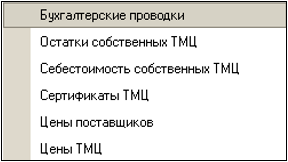 .
.
При нажатии на кнопку «Печать» формируется стандартные документы системы 1С:Предприятие, содержащие печатную форму документа:
Приходный ордер»
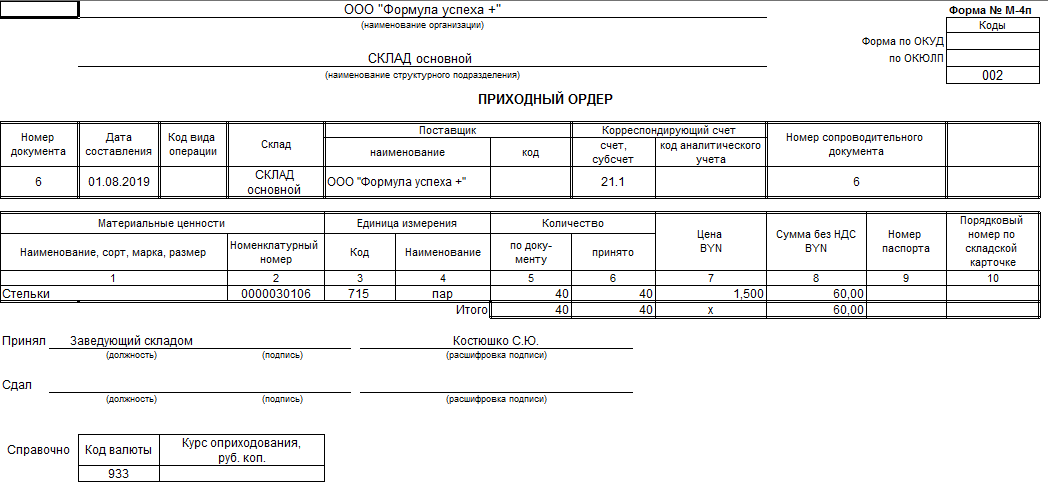
В печатной форме можно произвести некоторые корректировки, однако после закрытия печатной формы сделанные изменения не сохраняются. Если в печатной форме необходимо произвести некоторые корректировки, то необходимо вывести на экран панель инструментов «Табличный документ» и работать с нужными кнопками  или через меню «Таблица», отредактировать нужным образом, а затем вывести на печать.
!!! После закрытия печатной формы сделанные изменения не сохраняются.
Вид операции «От структурного подразделения» (дополнительный модуль «Внутрихозяйственные расчеты»)
Экранная форма документа:
Закладка табличной части «ТМЦ»

О порядке заполнения реквизитов шапки и табличных частей документа см. описание документа «Поступление готовой продукции» в режиме «Выпуск».
Для проведения документа необходимо воспользоваться кнопкой «ОК» под табличной частью документа, либо кнопкой (ПРОВЕСТИ), расположенной в меню документа «Действия», а также вынесенной на панель инструментов для данного документа.
При проведении документа автоматически формируются бухгалтерские проводки, отражающие данный документ в бухгалтерском учете, используя кнопки -. Кнопка дает возможность, не закрывая проведенный документ, посмотреть сформированные проводки.
Используя кнопку можно не закрывая документ проанализировать движения документа .
При нажатии на кнопку «Печать» формируется стандартные документы системы 1С:Предприятие, содержащие печатную форму документа: Приходный ордер»
В печатной форме можно произвести некоторые корректировки, однако после закрытия печатной формы сделанные изменения не сохраняются. Если в печатной форме необходимо произвести некоторые корректировки, то необходимо вывести на экран панель инструментов «Табличный документ» и работать с нужными кнопками или через меню «Таблица», отредактировать нужным образом, а затем вывести на печать.
!!! После закрытия печатной формы сделанные изменения не сохраняются.
Вид операции «Ввод остатков»
Экранная форма документа:
Закладка табличной части «ТМЦ»
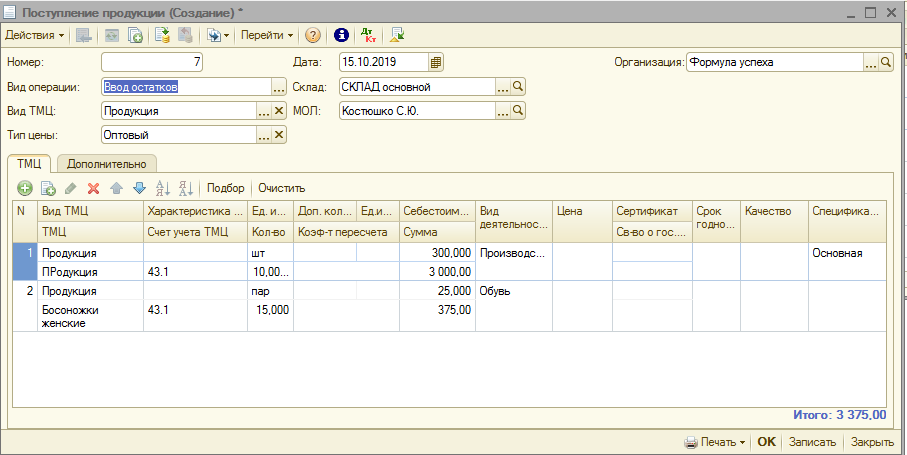
О порядке заполнения реквизитов шапки и табличных частей документа см. описание документа «Поступление готовой продукции» в режиме «Выпуск».
Для проведения документа необходимо воспользоваться кнопкой «ОК» под табличной частью документа, либо кнопкой (ПРОВЕСТИ), расположенной в меню документа «Действия», а также вынесенной на панель инструментов для данного документа.
При проведении документа автоматически формируются бухгалтерские проводки, отражающие данный документ в бухгалтерском учете, используя кнопки -. Кнопка дает возможность, не закрывая проведенный документ, посмотреть сформированные проводки.
Используя кнопку можно не закрывая документ проанализировать движения документа
При нажатии на кнопку «Печать» формируется стандартные документы системы 1С:Предприятие, содержащие печатную форму документа: Приходный ордер
В печатной форме можно произвести некоторые корректировки, однако после закрытия печатной формы сделанные изменения не сохраняются. Если в печатной форме необходимо произвести некоторые корректировки, то необходимо вывести на экран панель инструментов «Табличный документ» и работать с нужными кнопками или через меню «Таблица», отредактировать нужным образом, а затем вывести на печать.
!!! После закрытия печатной формы сделанные изменения не сохраняются.
На основании документа «Поступление продукции» можно ввести документы «Корректировка записей регистров накопления» (сторнирование движения документа), «Перемещение ТМЦ», «Расходная накладная ТМЦ», «Списание ТМЦ по нормам» (дополнительный модуль «Списание по нормам»). Выбираем определенный документ, нажимаем кнопку на панели инструментов  или кнопку
  и в открывшемся меню выбираем
  . Автоматически реквизиты первичного документа переносятся в документ, созданный вводом на основании.