
Отзыв из отпуска.
Порядок работы:
Устанавливаем флаг «Отзыв из отпуска».
Заполняем реквизиты «Дата отзыва» и «Количество дней отзыва», которые доступны при установке флажка «Отзыв из отпуска».
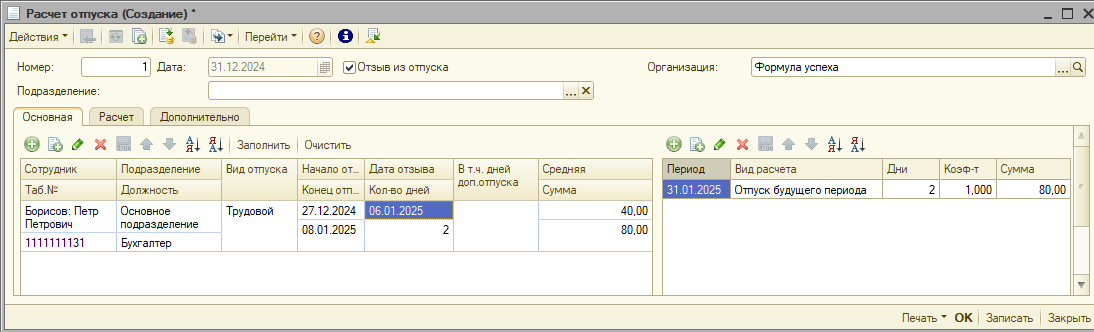
В режиме «Отзыв из отпуска» при выборе сотрудника ищется последний документ «Расчет отпуска» со снятым флажком «Отзыв из отпуска». Если документ найден, то реквизиты «Вид отпуска», «Начало отпуска», «Конец отпуска» и «Средняя ЗП», а также табличные части для расчета средней, автоматически переносятся в строку текущего документа. В дальнейшем пользователь должен заполнить реквизит «Даты отзыва», при этом количество дней отзыва рассчитается автоматически. Если необходимо сторнировать дни дополнительного отпуска, то надо заполнить реквизит «В т.ч. дней доп.отпуска»
Если месяц переходящего отпуска приходится на месяц документа отзыва, то применяется вид расчет «Отпуск», несмотря на то, что в документе по расчету отпуска был использован вид расчета «Отпуск будущего периода»
Документ формирует сторнировочные движения по сумме и времени по регистру «Доходы и удержания к начислению», которые в дальнейшем учитываются при заполнении документа «Начисления ЗП»
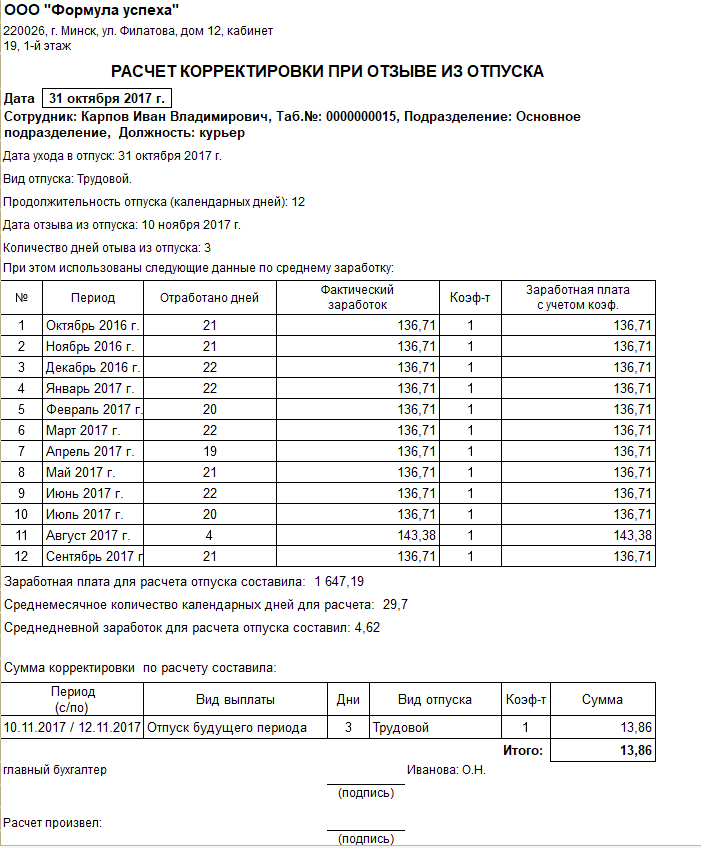
Печатная форма документа «Расчет корректировки при отзыве из отпуска».
Используя кнопку  можно не закрывая документ проанализировать «Доходы (удержания) к начислению ЗП».
При нажатии на кнопку «Печать» формируются стандартные документы системы 1С:Предприятие, содержащие печатную форму документа:
Сводный отчет по отпуску

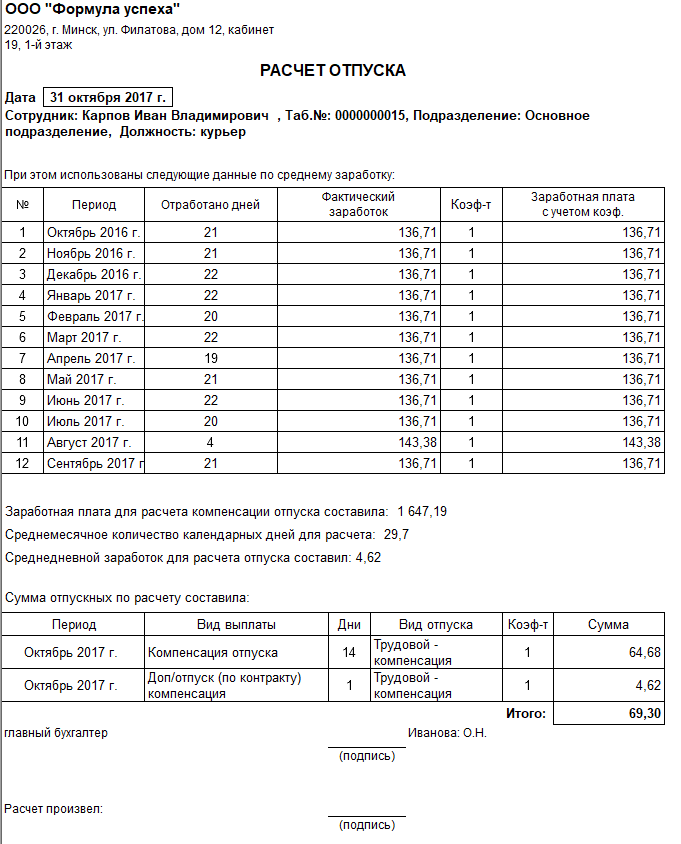
Расчет отпуска по сотруднику
!!! Печатная форма расчета компенсации выводится автоматически, если в документе «Расчет отпуска» только один вид расчета «Расчет компенсации».
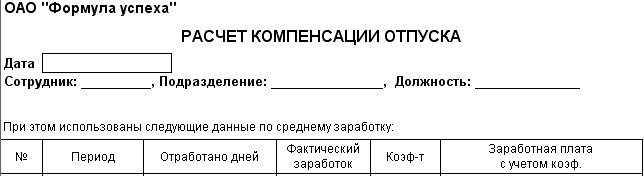
В печатной форме можно произвести некоторые корректировки, однако после закрытия печатной формы сделанные изменения не сохраняются. Если в печатной форме необходимо произвести некоторые корректировки, то необходимо вывести на экран панель инструментов «Табличный документ» и работать с нужными кнопками  или через меню «Таблица», отредактировать нужным образом, а затем вывести на печать.
!!! После закрытия печатной формы сделанные изменения не сохраняются.
При проведении документа бухгалтерские проводки не формируются.
Для работы с кнопками документа смотрите раздел «Элементы интерфейса – Кнопки документа».