
РАСЧЕТ ПО ПРОФЕССИОНАЛЬНОМУ ПЕНСИОННОМУ СТРАХОВАНИЮ (ППС)
|
Сущность |
Документ предназначен для расчета суммы по профессиональному пенсионному страхованию. Согласно Закону № 322-3 от 05.01.2008 г. «О профессиональном пенсионном страховании» (ППС) уплачиваются взносы в ФСЗН за работников, занятых на рабочих местах, включенных в перечень рабочих мест с особыми условиями труда. |
|
Путь |
Меню «Документы» -> Учет заработной платы и кадров -> Журнал «Учет заработной платы» или |
|
Проводки |
При установленной константе «Начислять взносы в ФСЗН по отпускам будущего периода в текущем периоде»: В месяце начисления отпуска будущего периода: Д счета затрат – К 69.2 – на сумму ППС, кроме ППС с отпуска будущего периода Д 97.6.5 – К 69.2 – на сумму ППС от отпуска будущего периода В месяце, на который приходятся дни отпуска будущего периода: Д Счета затрат - К 69.2 – на сумму ППС, кроме ППС с отпуска будущего периода Д Счет затрат - К 97.6.5 – на сумму ППС от переходящего отпуска, приходящегося на этот месяц При не установленной константе «Начислять взносы в ФСЗН по отпускам будущего периода в текущем периоде»: В месяце начисления отпуска будущего периода: Д счета затрат – К 69.2 – на сумму ППС, кроме ППС с отпуска будущего периода В месяце, на который приходятся дни отпуска будущего периода: Д счета затрат – К 69.2 – на сумму ППС, кроме ППС с отпуска будущего периода Д Счета затрат - К 69.2 – на сумму ППС от переходящего отпуска, приходящегося на этот месяц
Согласно Указу Президента РБ № 40 от 16.01.09 г. сумма страховых взносов (обязательных страховых взносов, взносов на профессиональное пенсионное страхование и иных платежей в ФСЗН) исчисленная с выплат, начисленных в пользу работника, и подлежащая уплате за истекший месяц, должна быть не менее суммы этих взносов, исчисленной из размера минимальной заработной платы, установленной законодательством и проиндексированной в месяце, за который начислены взносы. |
 -> INSERT -> Расчет ППС
Для корректной работы документа необходимо выполнить следующие действия:
1) Каждый элемент справочника «Виды расчетов» связывается с элементом справочника «Группы расчетов (Меню «Справочники» -> Сотрудники, должности, подразделения -> Виды расчетов). Установить флаг на реквизите «ППС» в элементах справочника «Группы расчетов» (Закладка «Удержания», таблица «Участвует в расчете налогов, удержаний»). Установка флага на реквизите означает, что данный вид начислений участвует в расчете ППС (Меню «Справочники» -> Сотрудники, должности, подразделения-> Группы расчетов).
2) В элементе справочника «Должности» должен быть заполнен реквизит «Категория работника ППС» с периодическим реквизитом «Ставка ППС» не равной нулю.
3) Для расчета ППС по сотруднику необходимо, чтобы в программе был проведен документ «Начисления заработной платы» в текущем периоде.
!!! При установке флага на реквизите «Пенсионер» в элементе справочника «Сотрудники» не будет производиться расчет ППС.
Табличная часть документа состоит из четырех закладок:
o Основная;
o Расчет;
o Элемент затрат;
o Свод начислений
Экранная форма документа:
Закладка табличной части «Основная»
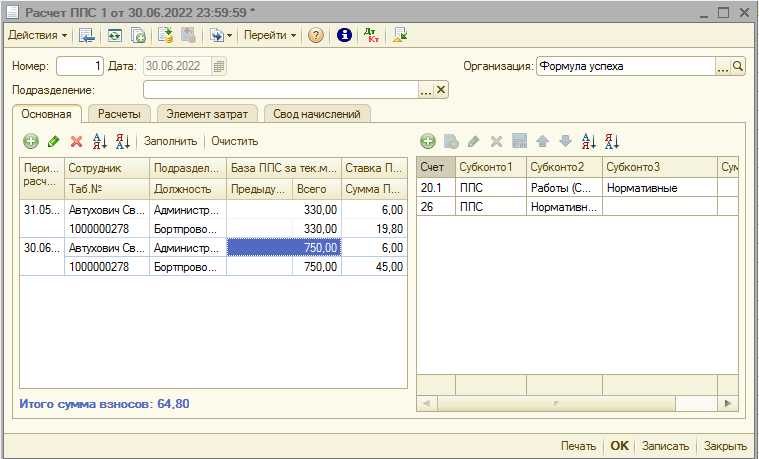
Для корректной работы документа необходимо заполнить следующие реквизиты:
|
Реквизит |
Содержание |
|
Реквизиты шапки документа |
|
|
Номер |
Заполнить № документа. Номер устанавливается автоматически, следующий номер после последнего. Может редактироваться пользователем. |
|
Дата |
Заполнить дату документа, по умолчанию предлагается текущая дата в соответствии с установленной рабочей датой программы. Может редактироваться пользователем. |
|
Организация |
Автоматически прописывается организация учета хозяйственных операций. По кнопке |
|
Подразделение |
Выбрать элемент справочника «Подразделения» |
|
Реквизиты табличной части. Закладка «Основная» !!! Табличная часть заполняется по кнопке «Заполнить» |
|
|
1-я таблица. Закладка «Основная» |
|
|
Период расчета |
Заполняется автоматически программой по кнопке «Заполнить». |
|
Сотрудник |
Заполняется автоматически программой по кнопке «Заполнить». Можно вручную выбрать элемент справочника «Сотрудники». |
|
Табельный № |
Табельный номер сотрудника (заполняется автоматически программой) |
|
Подразделение |
Заполняется автоматически подразделение, на котором числится сотрудник на дату документа |
|
Должность |
Заполняется автоматически должность, по которой числится сотрудник на дату документа |
|
База ППС |
Заполняется автоматически база ППС, исходя из проведенного документа «Начисление ЗП» в текущем периоде. Документ выбирает начисления по всем сотрудникам за месяц, у которых в должности заполнен реквизит «Категория работника» со ставкой ППС не равной нулю, кроме, пенсионеров. В расчете участвуют только виды расчетов, у которых в реквизите «Группа расчета» установлен признак «Участвует в расчете ППС». |
|
Ставка ППС |
Заполняется автоматически, исходя из аналогичного периодического реквизита элемента справочника «Должности». |
|
Счет |
Заполняется автоматически программой, исходя из счета начислений. |
|
Элемент затрат |
Заполняется автоматически, исходя из аналогичного реквизита на 3-й закладке документа |
|
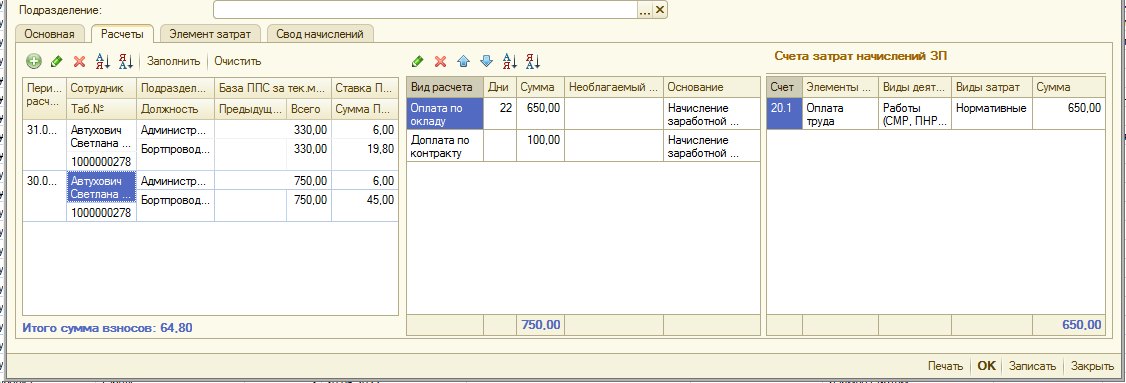
Закладка «Расчеты»
Колонка «Необлагаемый доход» табличной части «Расчеты» по умолчанию устанавливается невидимой С 01.01.2022 г. необлагаемый доход для видов расчетов с группой расчета, у которой заполнен реквизит «Вид дохода для ФСЗН и Белгосстрах» значением «500 - Мат.помощь, подарки, получаемые по основному месту работы» или «500 - Мат.помощь, подарки, получаемые не по основному месту работы» выводится в колонке «Необлагаемый доход» табличной части «Расчеты». Расчет облагаемой базы ППС, осуществляется с учетом предоставленной льготы с начала года.
|
|
|
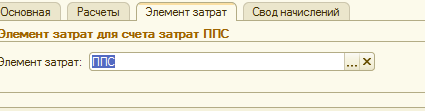
Закладка «Элемент затрат»
|
|
|
Элемент затрат |
Выбрать предопределенный элемент затрат для счета затрат ППС из справочника «Элементы затрат»: ППС. |
|
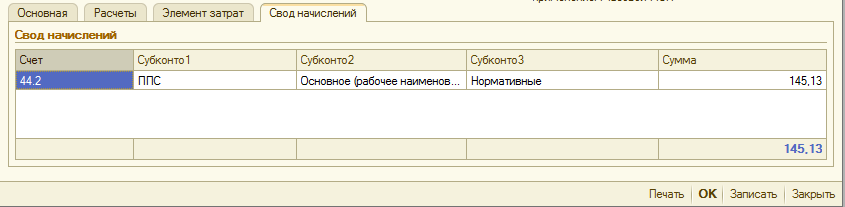
Закладка «Свод начислений»
Сводятся в единую информацию начисления: Счет и аналитика счета, а также сумма. |
|
 - выбирается организация, к которой принадлежит данный документ (по умолчанию подставляется головная организация из константы).
 можно выбрать другую организацию из справочника «Наши организации». По кнопке
  можно просмотреть полную информацию о выбранной организации (Меню «Справочники»-> Наши организации).
Используя кнопку  можно не закрывая документ проанализировать
 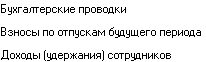 .
.
При нажатии на кнопку «Печать» формируются стандартные документы системы 1С:Предприятие, содержащие печатную форму документа:
Расчет взносов ППС
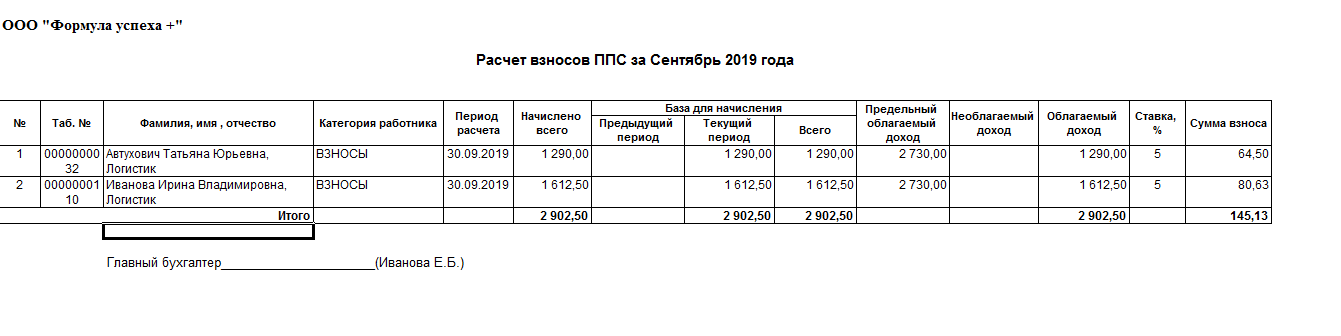
В печатной форме можно произвести некоторые корректировки, однако после закрытия печатной формы сделанные изменения не сохраняются. Если в печатной форме необходимо произвести некоторые корректировки, то необходимо вывести на экран панель инструментов «Табличный документ» и работать с нужными кнопками  или через меню «Таблица», отредактировать нужным образом, а затем вывести на печать.
!!! После закрытия печатной формы сделанные изменения не сохраняются.
При проведении документа бухгалтерские проводки не формируются.
Для работы с кнопками документа смотрите раздел «Элементы интерфейса – Кнопки документа».