
ВЫБЫТИЕ НМА
|
Сущность |
Документ предназначен для отражения выбытия нематериальных активов со счета 04.1 (2) |
|
Путь к документу |
Меню «Документы» -> Учет НМА -> Журнал «Учет НМА» -> INSERT -> Выбытие НМА |
|
Проводки (формируются в зависимости от вида выбытия НМА) |
Вид выбытия НМА: 1) Реализация - при методе определения выручки «по оплате»: Д 04.3 – К 04.1 (08.4.1, 08.4.2) – списание первоначальной стоимости НМА Д 05 – К 04.3 – списание начисленной амортизации Д 45.2 – К 04.3 – списание остаточной стоимости Д 015.1 (2) – задолженность по реализации НМА Д НО.Р (В) – задолженность по НДС по НМА Д НО.Р (В) – на сумму НДС ниже себестоимости (сторно) (до 2011г.)
- при методе определения выручки «по отгрузке»: Д 04.3 – К 04.1(08.4.1, 08.4.2) – списание первоначальной стоимости НМА Д 05 – К 04.3 – списание начисленной амортизации Д 91.4 – К 04.3 – списание остаточной стоимости Д 62.1.1 – К 91.1 – реализация НМА Д 91.2 – К 68.2.2 – начислен НДС 2) Прочее выбытие Д 91.2– К 68.2.2 – НДС от остаточной стоимости если счет выбытия 91 Д 04.3 – К 04.1 – списание первоначальной стоимости НМА Д 05 – К 04.3 – списание начисленной амортизации Д 91.4– К 04.3 – списание остаточной стоимости если счет выбытия 91 3)Передача подразделению Д 79.1.Х К 18.2.10 Д 79.1.Х К 04.Х (08.4) Д 05 K 79.1.Х
|
Экранная форма документа:
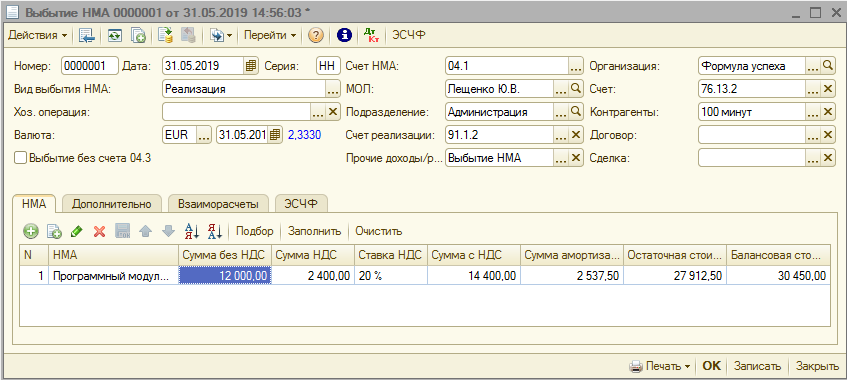
Для корректной работы документа необходимо правильно заполнить следующие реквизиты:
|
Реквизит |
Содержание |
|
Реквизиты шапки документа |
|
|
Номер |
Номер устанавливается автоматически, следующий номер после последнего (автонумерация в пределах года). |
|
Дата |
Указать дату документа, по умолчанию предлагается текущая дата. |
|
Серия |
Ввести серию для учета БСО. Например, указать серию накладной, если она выписывается. Реквизит не обязателен для заполнения. |
|
Организация |
|
|
Вид выбытия НМА |
Выбирается нужная причина выбытия из списка: |
|
Хоз.операция |
Выбирается ранее созданная корреспонденция счетов из справочника «Хозяйственные операции». Реквизит необязателен для заполнения, он необходим для автоматического заполнения реквизитов блоков документа. |
|
Операционные доходы/расходы |
Выбираем из аналогичного справочника. При необходимости можно завести новый элемент. !!! Необходимо обратить внимание на налогообложение элементов справочников «Виды внереализационных доходов (расходов)», «Виды операционных доходов (расходов)» особенно если этот элемент заносится впервые. |
|
Дата курса и валюта |
Заполняется при поступлении НМА за валюту, по умолчанию рубли. Наименование валюты заполняется из справочника «Валюты»
Дата курса автоматически устанавливается равной дате документа (дату можно менять). Курс автоматически выбирается из справочника «Валюты» на дату курса. В справочнике «Валюты» должен быть проставлен курс выбираемой валюты. Согласно данной дате в проводку будет записываться рублевый эквивалент, дата же операции равно дате документа. |
|
Счет НМА |
Выбрать из списка
|
|
МОЛ |
Выбрать МОЛа, если велся учет НМА в разрезе МОЛа |
|
Подразделение |
Выбрать подразделение, если велся учет НМА в разрезе подразделений |
|
Счет |
Вид выбытия НМА: 1) Реализация По умолчанию установлен счет 62.1.1 – при выборе валюты белорусские рубли или 62.1.2 – при валюте 2) Прочее выбытие 91.2 – по умолчанию |
|
Контрагенты |
Выбрать получателя из справочника «Контрагенты» (Меню «Справочники»-> Контрагенты, банки, расчетные счета -> Контрагенты) |
|
Договор |
Выбрать договор из подчиненного справочника «Договора» к справочнику «Контрагенты» по данному контрагенту из предлагаемого списка либо ввести новый. !!! Указывается договор при необходимости закрытия контрагентов в разрезе договоров (реквизит «Договор» не обязателен для заполнения) |
|
Сделка |
Выбрать сделку из справочника «Сделки» либо ввести новый. Реквизит не обязателен для заполнения. |
|
Выбытие без счета 04.3 |
При его установке проводки по выбытию НМА формируются без транзитных проводок через счет выбытия 04.3: Д-т 05 – К-т Счет НМА на сумму накопленной амортизации Д-т Счета выбытия – К-т Счет НМА на сумму остаточной стоимости. |
|
Реквизиты табличной части |
|
|
НМА |
Заполняется путем нажатия кнопок «Подбор», «Заполнить» или выбора с помощью клавиши ENTER |
|
Балансовая стоимость |
Соответствует сальдо начальному дебетовому по счету 04.1 (04.2) по конкретному НМА |
|
Амортизация |
Соответствует сальдо конечному кредитовому по счету 05 по конкретному НМА |
|
Остаточная стоимость |
Остаточная стоимость равна разнице между балансовой стоимостью и начисленной амортизацией |
|
Сумма без НДС |
Соответствует остаточной стоимости НМА. !!!Данный реквизит можно изменять на любое нужное значение. |
|
Ставка НДС |
Выбирается необходимая ставка. По умолчанию ставится 18%. |
|
Сумма НДС |
Рассчитывается путем умножения суммы без НДС на ставку НДС |
|
Сумма с НДС |
Равна сумма без НДС + сумма НДС |
|
Сумма НДС ниже себестоимости |
Рассчитывается автоматически при реализации НМА по цене ниже остаточной стоимости (Остаточная стоимость НМА * Ставка НДС – (сумма без НДС*Ставка НДС)) |
|
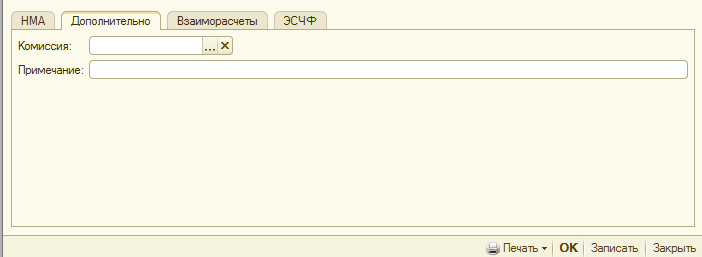
Закладка табличной части «Дополнительно»
Комиссия – выбирается комиссия для печатных форм. Реквизит «Примечание». При заполнении табличной части значение из реквизита закладки «Дополнительно» подставляется в строки и далее используется при печати акта на списание НМА. В противном случае при печати акта подставляется вид выбытия документа.
|
|
|
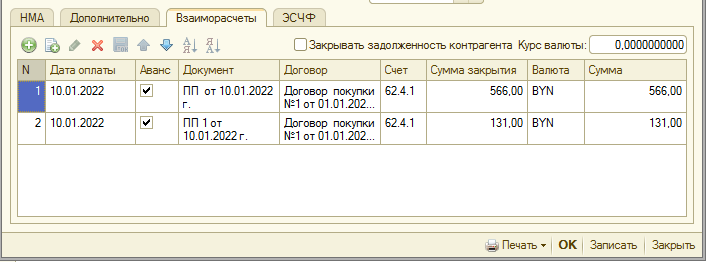
Закладка табличной части «Взаиморасчеты»
В режиме документа «Реализация» возможен подбор документов оплаты с целью дальнейшего закрытие долга в документе «Закрытие контрагентов» с флагом «Закрытие по документам». Для валютных документов также рассчитывается курс валюты, исходя из курса аванса, который используется при расчете рублевого эквивалента суммы реализации и НДС Однако при установке флага «Закрывать задолженность контрагента» проводки по закрытию задолженности контрагента могут формироваться при проведении документа по аналогии с документом «Закрытие контрагентов». по документам оплаты, у которых месяц оплаты меньше и равен месяцу первичного документа с соблюдением следующих условий. Учитываются документы оплаты с датой ранее первичного документа (авансы) или у которых валюта оплаты совпадает с валютой первичного документа (взаимозачет не учитывается)
|
|
|
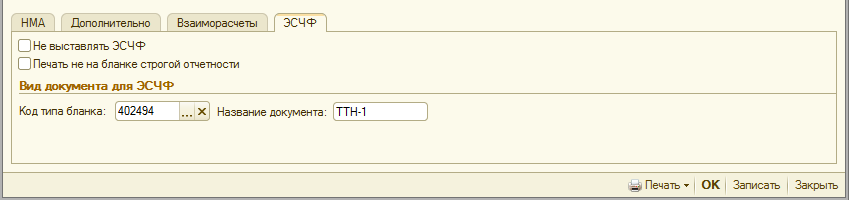
Закладка табличной части «ЭСЧФ»
Реквизиты для заполнения ЭСЧФ |
|
 - выбирается организация, к которой принадлежит данный документ (по умолчанию подставляется головная организация из константы)



При выборе вида выбытия НМА «Реализация» табличная часть видоизменяется:

Все реквизиты идентичны описанному выше, кроме реквизита «Сумма НДС» – данная сумма рассчитывается автоматически = Остаточная стоимость*Ставка НДС.
Используя кнопку  можно не закрывая документ проанализировать движения документа
 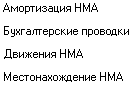 .
.
При нажатии на кнопку «Печать» формируются стандартные документы системы 1С:Предприятие, содержащие печатную форму документа: 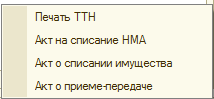
Печатная форма АКТА о приеме – передаче нематериальных активов рассмотрена в документе «Ввод в эксплуатацию, модернизация НМА».
Акт на списание НМА
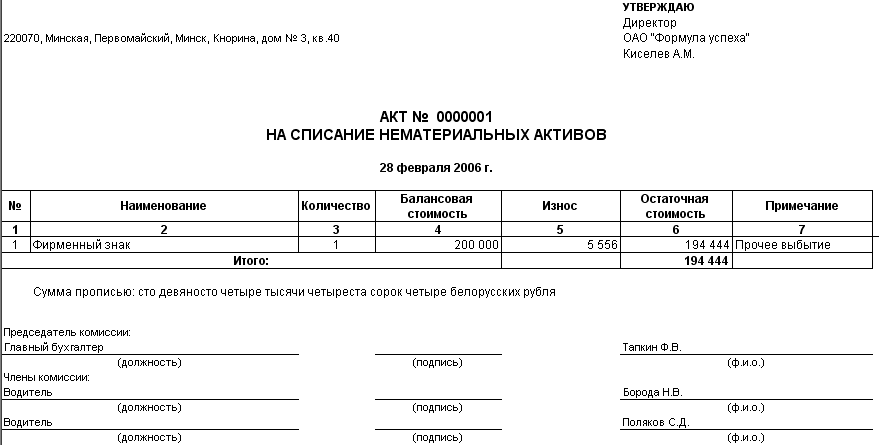
Программа открывает обработку для печати накладной (Печать ТТН). Необходимо заполнить дополнительно всю недостающую информацию для печатной формы накладной.
Описание обработки «Печать ТТН» рассмотрено в разделе «8. Учет ТМЦ».
«Акт о списании имущества».
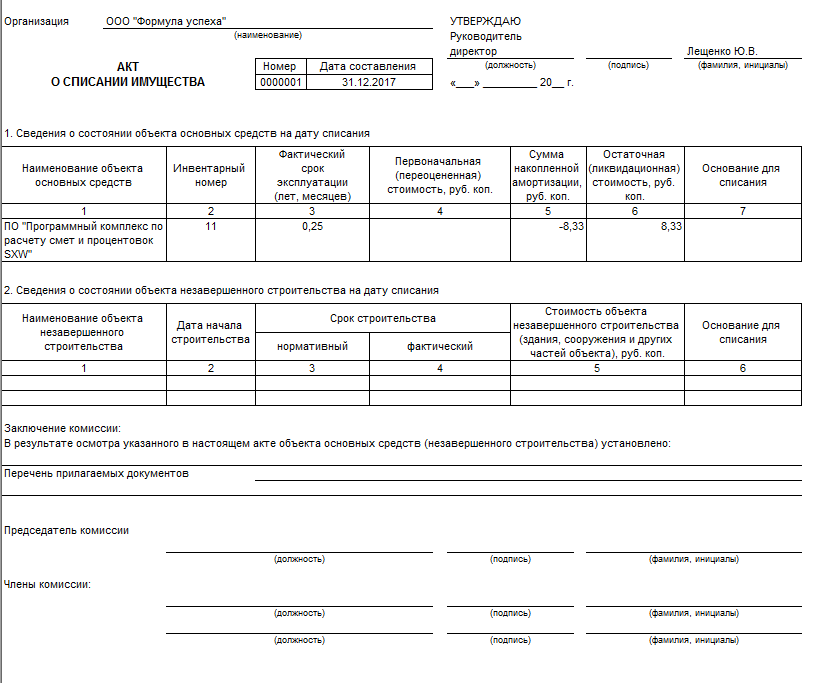
В печатной форме можно произвести некоторые корректировки, однако после закрытия печатной формы сделанные изменения не сохраняются. Если в печатной форме необходимо произвести некоторые корректировки, то необходимо вывести на экран панель инструментов «Табличный документ» и работать с нужными кнопками  или через меню «Таблица», отредактировать нужным образом, а затем вывести на печать.
!!! После закрытия печатной формы сделанные изменения не сохраняются.
Для проведения документа необходимо воспользоваться кнопкой «ОК» под табличной частью документа, либо кнопкой  (ПРОВЕСТИ), расположенной в меню документа «Действия», а также вынесенной на панель инструментов для данного документа.
При проведении документа автоматически формируются бухгалтерские проводки, отражающие данный документ в бухгалтерском учете, используя кнопки - . Кнопка
  дает возможность, не закрывая проведенный документ, посмотреть сформированные проводки.
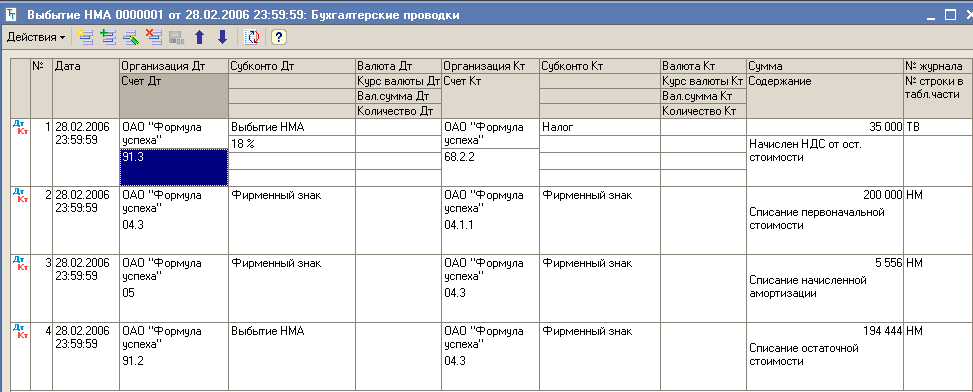
На основании документа «Выбытие НМА» можно ввести документ «Корректировка записей регистров накопления» (сторнирование движения документа). Выбираем определенный документ, нажимаем кнопку на панели инструментов  или кнопку
  и в открывшемся меню выбираем
  . Автоматически реквизиты первичного документа переносятся в документ, созданный вводом на основании.
Для работы с кнопками документа смотрите раздел «Элементы интерфейса – Кнопки документа».