
Вид услуги «Получение услуг по ОС»:
Экранная форма документа:
Закладка табличной части «Основная»
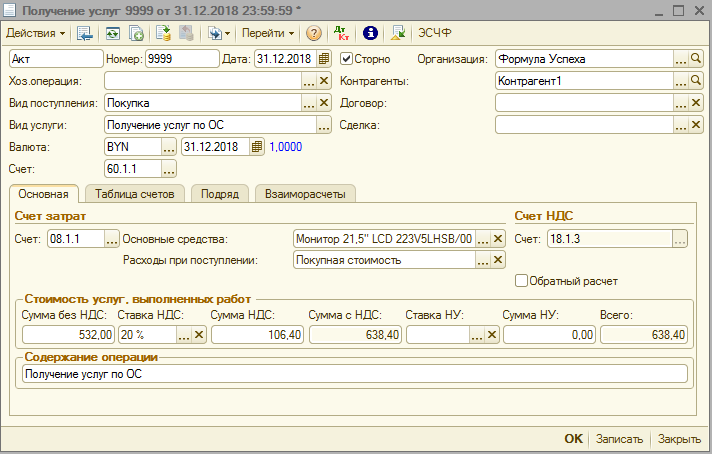
Для корректной работы документа необходимо правильно заполнить следующие реквизиты:
|
Реквизит |
Содержание |
|
|
Реквизиты шапки документа |
|
|
|
Наименование, номер, дата |
Ввести наименование, номер и дату документа. Примечание: Наименование – вид документа, по которому получены услуги (Акт выполненных работ, ТТН и др.). Номер — номер документа, по которому получены услуги. Дата — дата документа устанавливается в соответствии с установленной рабочей датой программы (текущая дата, которую можно редактировать). |
|
|
Организация |
|
|
|
Хоз. операция |
На основании выбранной хозяйственной операции, в документ автоматически проставляются субконто и счета по дебету и кредиту. |
|
|
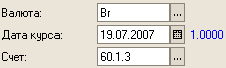
Валюта, Дата курса |
По умолчанию предлагается национальная валюта. Если полученные услуги в иностранной валюте, то выбираем валюту из справочника «Валюты».
Дата курса автоматически устанавливается равной дате документа (дату можно менять). Курс автоматически выбирается из справочника «Валюты» на дату курса. В справочнике «Валюты» должен быть проставлен курс выбираемой валюты. Согласно данной дате в проводку будет записываться рублевый эквивалент, дата же операции равно дате документа. |
|
|
Счет |
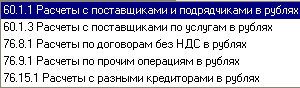
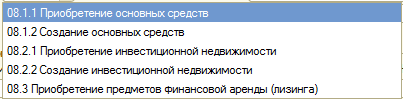
Счет отнесения полученных услуг Необходимо выбрать счет контрагента из списка: а) при расчетах в рублях:
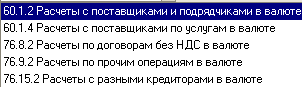
б) при расчетах в валюте:
(При добавлении пользователем новых счетов в плане с такими же субконто, как и данные основные счета, список расширится на количество добавленных счетов. !!! Допускается добавление субсчетов только третьего уровня, например 60.1.10, 60.1.11). |
|
|
Сторно |
При установке флага на реквизите |
|
|
Обратный расчет |
При выборе флаг «Обратный расчет» происходит расчет: Если нет налога на услуги - «Суммы без НДС» и «Суммы НДС» от «Суммы с НДС» Если есть налог на услуги - «Суммы без НДС», «Суммы НДС», «Суммы НУ» от «Суммы всего». При установке флага реквизит «Сумма без НДС» недоступен. |
|
|
Контрагент |
Указывается контрагент, от которого были получены услуги. Выбор производиться из справочника «Контрагенты». Примечание: Графа «Контрагенты» может заполняться автоматически, при условии заполнения поля «Хоз. операция» |
|
|
Основание |
Выбрать договор из подчиненного справочника «Договора» к справочнику «Контрагенты» по данному контрагенту из предлагаемого списка либо ввести новый. Заполняются реквизиты «Вид договора», «Номер», «Дата» (элемент справочника «Контрагенты» -> кнопка «Перейти» Заполнение необходимо для закрытия контрагентов по конкретным договорам (например, сопоставления документа долга и документа оплаты) и формирования актов сверки по договорам. Реквизит необязателен для заполнения.
Примечание: Графа «Основание» может заполняться автоматически, при условии заполнения поля «Хоз. операция». |
|
|
Сделка |
Указывается вид сделки. Выбор производиться из справочника «Сделки». Реквизит не обязателен для заполнения Графа «Сделка» может заполняться автоматически, при условии заполнения поля «Хоз. операция» |
|
|
Закладка «Основная» |
|
|
|
Счет; основные средства; расходы при поступлении |
Выбрать счет из списка
|
|
|
Сумма без НДС |
Устанавливается сумма |
|
|
Ставка НДС |
Выбираем из справочника «Ставки НДС». |
|
|
Сумма НДС |
Автоматически рассчитывается, можно корректировать вручную. |
|
|
Сумма с НДС |
Автоматически рассчитывается. |
|
|
Ставка НУ |
Выбираем из справочника «Ставки налога с продаж (услуг)». |
|
|
Сумма с НУ |
Автоматически рассчитывается. |
|
|
Всего |
Автоматически рассчитывается. |
|
|
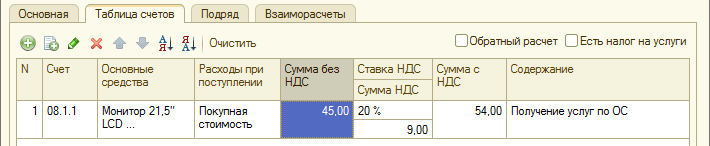
Закладка «Таблица счетов» |
|
|
|
Служит для отражения видов полученных услуг, в стоимостном выражении с учетом НДС по каждому их видов. Принцип заполнения тот же, что и при виде услуги «Получение услуг» |
|
|
|
Закладка «Взаиморасчеты» |
|
|
|
Данная закладка используется для подбора документов (например, документов оплаты). Далее эти данные используются в документе «Закрытие контрагентов» (закрытие поставщиков). Служит для отражения данных по взаиморасчетам с контрагентом, от которого были получены услуги, с указанием платежных документов, а также с разбивкой по договорам.
Табличная часть документа заполняется при помощи кнопки «Добавить» (INSERT)
|
|
|
 - выбирается организация, к которой принадлежит данный документ (по умолчанию подставляется головная организация из константы)
 - выбирается ранее созданная корреспонденция счетов из справочника «Хозяйственные операции». Реквизит необязателен для заполнения, он необходим для автоматического заполнения реквизитов блоков «Контрагенты» и «Счет затрат».
 документ формирует сторнирующие проводки и движения по регистрам.
 -> Договора).
 .
.
 .
.

 . При нажатии этой кнопки открывается окно подбора:
