
ОТЧЕТ «СТАТУСЫ ПАРТИЙ ТМЦ»
|
Сущность |
Отчет предназначен для получения информации по остаткам ТМЦ на местах хранения на конкретную дату, с возможностью использования отбора с учетом статусов партий ТМЦ |
|
Путь к отчету |
Меню «Документы» -> Учет товарно-материальных ценностей ТМЦ -> Отчет «Статусы партий ТМЦ» или
Меню «Документы» -> Учет товарно-материальных ценностей ТМЦ -> Журнал «Учет ТМЦ» или пиктограмма или
Меню «Документы» -> Учет материалов -> Журнал «Учет материалов» -> или
Меню «Документы» -> Учет готовой продукции -> Журнал «Учет готовой продукции» -> |
 или Журнал «Учет товаров»->
  (открыть отчеты по подсистеме) -> Отчет по статусам партий
Экранная форма отчета при включенной кнопке «Отбор»:
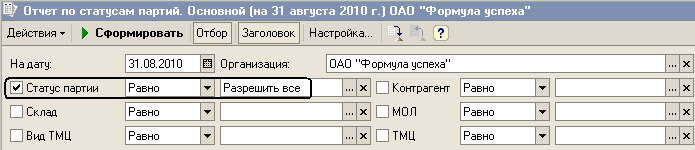
Данный отчет можно вывести на печать, предварительно установив необходимый отбор.
|
На дату |
Реквизит устанавливается пользователем, дата по умолчанию – рабочая дата программы |
|
Организация |
Можно выбрать другую организацию из справочника «Наши организации»
По кнопке |
|
Кнопка «Отбор» |
|
|
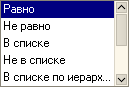
По реквизитам «Статус партии», «Вид ТМЦ» возможен множественный отбор
Например, «в списке»
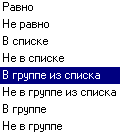
По реквизитам склад, контрагент, МОЛ. ТМЦ возможен множественный отбор
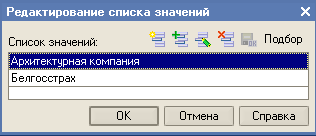
Например, «в группе из списка» контрагента |
|
|
Статус партии |
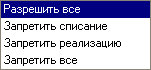
Можно установить отбор, установив флаг на статусе партии, выбрав одного или несколько статусов партии из списка Запретить списание – данное ТМЦ не будет видно в подборе в документах на списание. Запретить реализацию - данное ТМЦ не будет видно в подборе в документах на реализацию. Запретить все - данное ТМЦ не будет видно в подборе в документах на списание и реализацию.
По кнопке |
|
Склад |
Можно установить отбор, установив флаг на складе, выбрав один или несколько складов из аналогичного справочника.
По кнопке |
|
Вид ТМЦ |
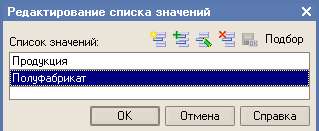
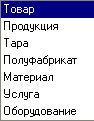
Можно установить отбор, установив флаг на виде ТМЦ, выбрав один или несколько видов ТМЦ из списка:
По кнопке |
|
Контрагент |
Можно установить отбор, установив флаг на контрагенте, выбрав одного или несколько контрагентов из аналогичного справочника.
По кнопке |
|
МОЛ |
Можно установить отбор, установив флаг на МОЛе, выбрав одного или несколько МОЛов из аналогичного справочника.
По кнопке |
|
ТМЦ |
Можно установить отбор, установив флаг на ТМЦ, выбрав одну или несколько ТМЦ из справочника «Номенклатура ТМЦ».
По кнопке |
 - выбирается организация, по которой формируется отчет (по умолчанию подставляется головная организация из константы).
 можно очистить поле от введенной информации.
 .
.
 .
.
 .
.
С помощью кнопки ДЕЙСТВИЯ можно произвести следующие активные действия с отчетом: 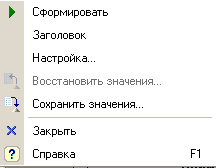 . Для удобства работы пользователей пиктограммы, определенные для этих действий, вынесены на рабочую панель отчета.
При нажатии на кнопку «Заголовок» в печатную форму может выводиться заголовок отчета.
Используя кнопку «Настройка» можно настроить вывод печати отчета с определенными реквизитами, колонками, исходя из предыдущего отбора.
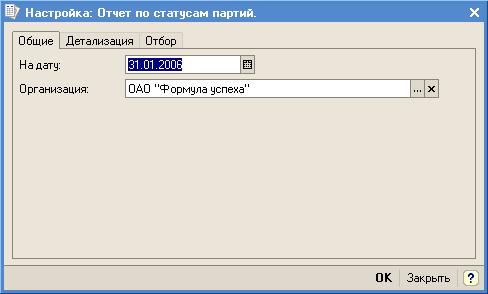
Окно «Настройки отчета», закладка «Общие»
|
На дату |
Реквизит устанавливается пользователем, дата по умолчанию – рабочая дата программы |
|
Организация |
Можно выбрать другую организацию из справочника «Наши организации» |
Кнопка  позволяет сохранить настройки для формирования отчета:
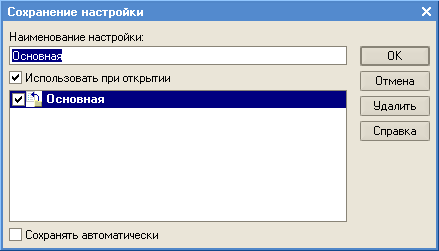
Окно «Сохранение настройки»
Кнопка  позволяет восстановить сохраненные ранее настройки для формирования отчета:
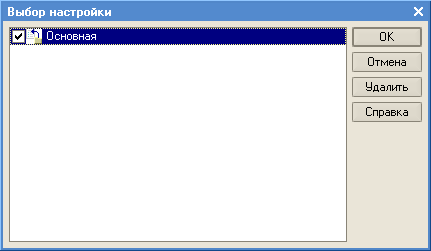
Окно «Выбор настройки»
При нажатии на кнопку «Сформировать» (Ctrl + Enter) формируется стандартный документ системы 1С:Предприятие, содержащий печатную форму отчета с заданным отбором.
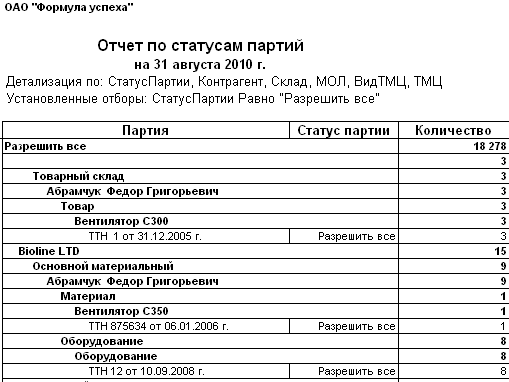
В печатной форме можно произвести некоторые корректировки, однако после закрытия печатной формы сделанные изменения не сохраняются. Если в печатной форме необходимо произвести некоторые корректировки, то необходимо вывести на экран панель инструментов «Табличный документ» и работать с нужными кнопками  или через меню «Таблица», отредактировать нужным образом, а затем вывести на печать.
!!! После закрытия печатной формы сделанные изменения не сохраняются.