
КАЛЬКУЛЯЦИЯ
|
Сущность |
Документ служит для составления калькуляции на блюдо |
|
Путь к справочнику |
Меню «Документы» -> Учет товара в рознице, общепите -> Рабочий стол «Расчет калькуляций» или
Закладка «Калькуляции», кнопка -> |
|
Проводки |
Проводок документ не формирует |
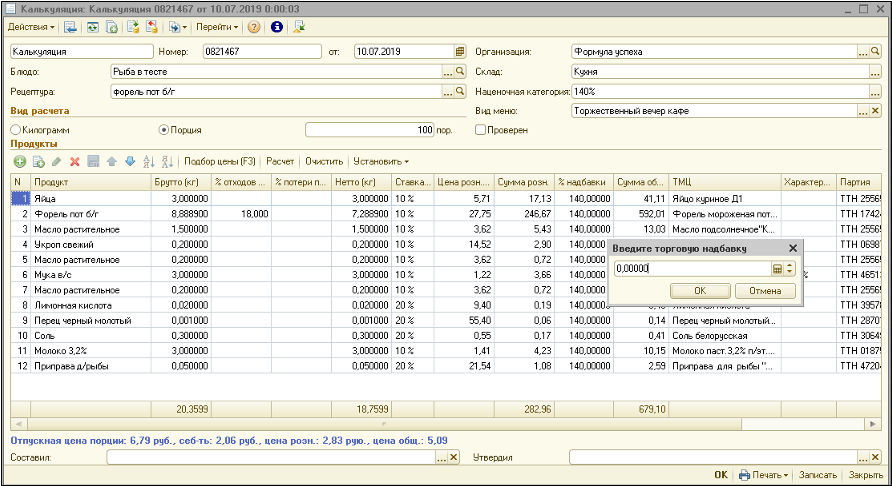
Экранная форма документа:

Документы могут создаваться:
1. Через обработку: рабочий стол «Расчет калькуляций», на закладке калькуляция по кнопке ->  «ДОБАВИТЬ (Ins)» (или клавиша «Insert» на клавиатуре) - ручное создание документа.
2. Автоматическое создание документа через рабочий стол «Расчет калькуляций» по кнопке «СФОРМИРОВАТЬ КАЛЬКУЛЯЦИЮ (F3)»;
3. Автоматическое создание калькуляций в документе «Заказ на калькуляцию»;
4. Автоматическое создание калькуляций в документе «Переоценка калькуляций»;
|
Реквизит |
Содержание |
|
Наименование |
По умолчанию, устанавливается значение «Калькуляция». |
|
Номер |
Номер устанавливается автоматически, следующий номер за наибольшим. Может редактироваться пользователем. |
|
Дата |
Заполнить дату документа, по умолчанию предлагается текущая дата в соответствии с установленной рабочей датой программы. Может редактироваться пользователем. |
|
Организация |
Автоматически прописывается организация учета хозяйственных операций. По кнопке |
|
Блюдо |
Блюдо из справочника «Номенклатура» |
|
Рецептура |
Рецептура блюда, если блюдо имеет несколько рецептур, то пользователь может выбрать необходимую рецептуру |
|
Склад |
Склад, на котором происходит расчет калькуляции |
|
Наценочная категория |
Наценочная категория, по которой происходит расчет |
|
Вид меню |
Вид меню, по которому происходит расчет |
|
Вид расчета: килограмм / порция |
Подставляется из вида расчета для калькуляции выбранной рецептуры, пользователь может изменить |
|
Количество расчета |
При виде расчета за килограмм, подставляется значение 10, при выборе вида расчета за порцию – 100, пользователь может изменить значение вручную |
|
Флаг «Проверен» |
При установке флага данная калькуляция не будет обновляться при автоматическом расчете калькуляции |
|
Составил |
По кнопке Данные заполняются для использования в печатных формах |
|
Утвердил |
По кнопке Данные заполняются для использования в печатных формах |
|
Табличная часть «Продукты» |
|
|
Продукт |
Подставляется продукт из рецептуры |
|
Брутто (кг.) |
Необходимо количество брутто в килограммах, брутто пересчитывается для продуктов имеющие сезонные коэффициенты, при изменении влажности муки |
|
% отходов при холодной обработке, % потерь при тепловой обработке |
Данные подставляются из справочника продуктов, для продуктов имеющие сезонные коэффициенты корректируется исходя их сезонности, для муки корректируется исходя из влажно. Если в продукте процент отходов не заполнен, а в рецептуре брутто отличается от нетто, процент отходов при холодной обработке рассчитывается автоматически. |
|
Нетто (кг.) |
Нетто в килограммах, рассчитывается исходя из рецептуры. |
|
Ставка НДС |
Ставка НДС определяется из данных по оприходыванию продуктов на склад, для полуфабриката ставка НДС не рассчитывается. |
|
Цена розн (кг.) |
Розничная цена за килограмм. Определяется из данных последнего ценообразования по ТМЦ, привязанных к продукта, и пересчитывается исходя из веса нетто. Если вес нетто не заполнен, принимается значение розничной цены. |
|
Сумма розн. |
Пересчитывается исходя из розничной цены на килограмм и веса брутто; |
|
% надбавки |
Определяется из наценочной категории, но не может превышать предельный процент торговой надбавки, установленной в продукте. Если отпускная цена на калькуляцию устанавливается вручную, пересчет происходит за счет торговой надбавки. |
|
Сумма общепита |
Сумма по общепитовским ценам |
 - выбрать организацию, к которой принадлежит данный документ (по умолчанию подставляется основная организация из константы).
 можно выбрать другую организацию из справочника «Наши организации». По кнопке
  можно просмотреть полную информацию о выбранной организации (Меню «Справочники»-> Наши организации)
 ). По кнопке
  можно очистить поле от введенной информации
Действие командной панели:
· «ПОДБОР ЦЕНЫ (F3)», если пользователю необходимо подобрать более раннюю цену, может воспользоваться через подбор цены:
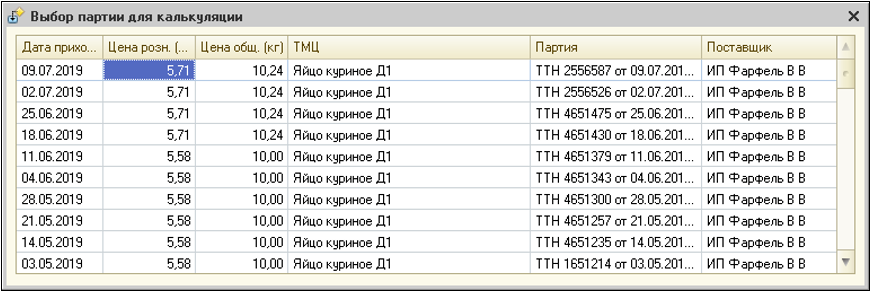
При двойном нажатии на партию товара, пользователю откроется документ ценообразования, который установил данную цену.
· «РАСЧЕТ», производится расчет калькуляции. При этом розничная цена за кг продукта определяется по данным последнего прихода данного продукта на склад (LIFO);
· По кнопке «ОЧИСТИТЬ» пользователю выдается сообщение 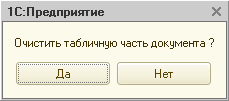 . В зависимости от выбранного пользователем действия происходит полное очищение табличной части документа от данных либо все данные остаются в прежнем виде;
· По кнопке «УСТАНОВИТЬ»  можно установить произвольную отпускную цену блюда либо установить одинаковый размер надбавки для всех строк таблиной части (при этом она не будет превышать предельную торговую надбавку для продукта).
· При выборе «УСТАНОВИТЬ/ОТПУСКНУЮ ЦЕНУ БЛЮДА (F5)» расчет калькуляции производится под установленную цену путем изменения процента наценки в общепите.

При выборе «УСТАНОВИТЬ/ТОРГОВУЮ НАДБАВКУ» устанавливается одинаковый процент наценки в общепите для всех строк табличной части. При этом она не будет превышать предельную торговую надбавку для продуктов, по которым установлен процент предельной надбавки.
· По кнопке «ПЕЧАТЬ» - формируются печатные формы документа 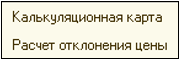 :
:
- Калькуляционная карта
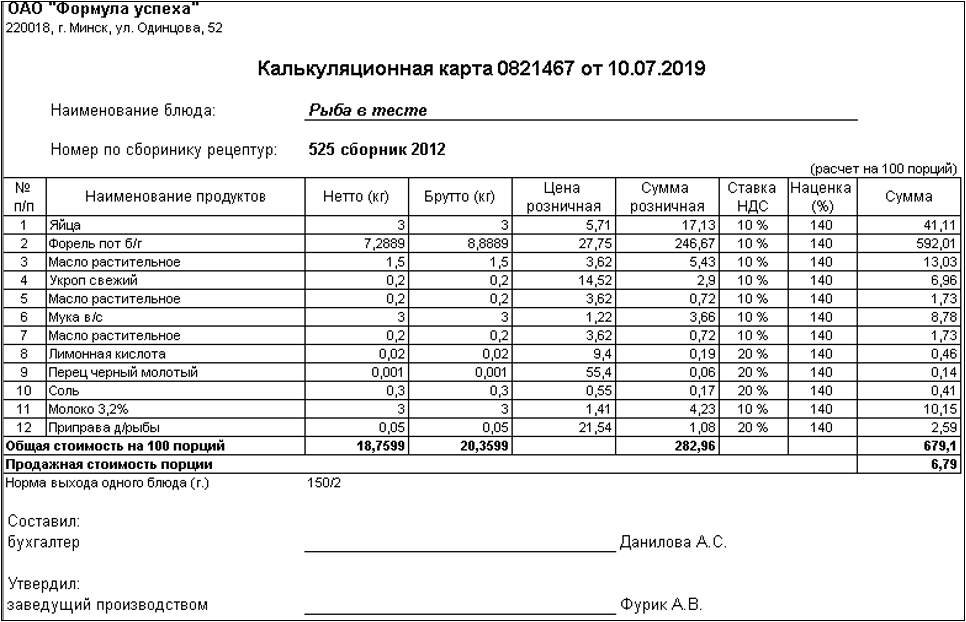
- Расчет отклонения цены
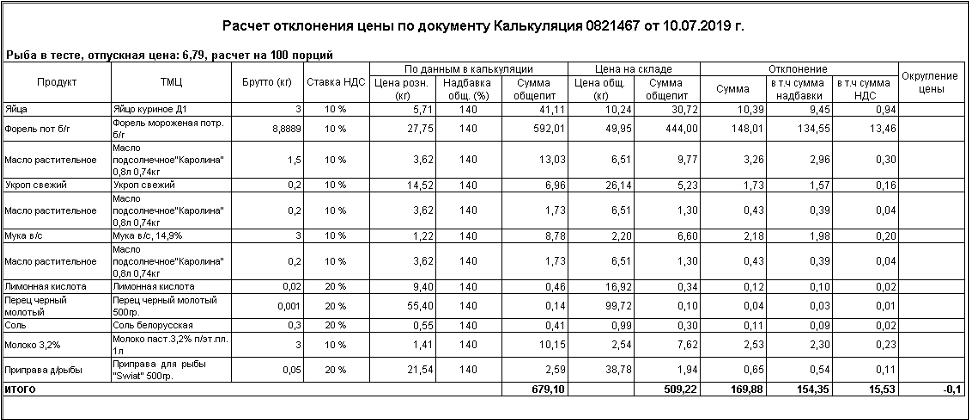
В данной печатной форме показывается, по каким ценам произведен расчет в калькуляции, по каким ценам продукты пришли на склад; рассчитывается отклонение на то количество продуктов, которое использовано в калькуляции. Данная информация используется при проведении документов «Выпуск блюд» и корректировки суммы торговых надбавок.