
СПИСАНИЕ БЛЮД
|
Сущность |
Документ предназначен для учета операций по прочему списанию (выбытию) блюд |
|
Путь к документу |
Меню «Документы» -> Учет товара в рознице, общепите -> Журнал «Движение блюд» -> |
|
Проводки
|
Д (выбранный счет списания) – К 20.2 (41.2) – на себестоимость списываемых блюд Д 20.2 (41.2) – К 42.1 – сторно на сумму торговой наценки в общепите Д 20.2 (41.2) – К 42.2 – сторно на сумму НДС в общепите При списании блюд на счет 94: Д 94 – К 20.2 (41.2) списание по ценам общепита Д 94 – К 42.1 – – сторно на сумму торговой наценки в общепите Д 94 – К 42.2 – сторно на сумму НДС в общепите.
|
 «ДОБАВИТЬ (Ins)» или клавиша «Insert» на клавиатуре -> Списание блюд
Экранная форма документа:
Закладка табличной части «ТМЦ»
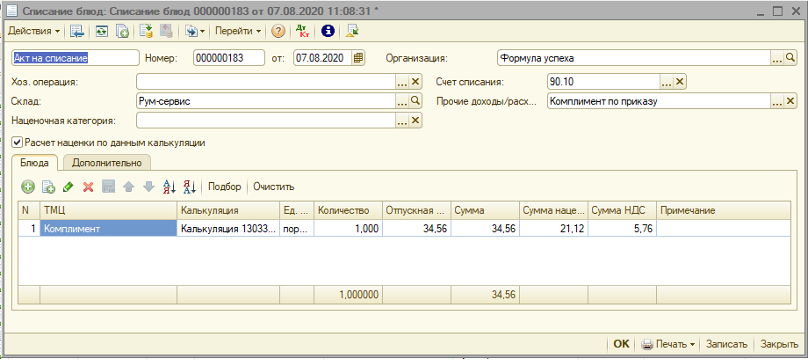
Для корректной работы документа необходимо заполнить следующие реквизиты шапки:
|
Реквизит |
Содержание |
|
Номер |
Ввести № документа Номер — по умолчанию ставится следующий за наибольшим номером в программе. Может редактироваться пользователем. |
|
Дата |
Ввести дату документа Дата — дата документа устанавливается в соответствии с установленной рабочей датой программы (текущая дата, которую можно редактировать). |
|
Организация |
Автоматически прописывается организация учета хозяйственных операций. По кнопке |
|
Хоз. операция |
Выбрать ранее созданная корреспонденция счетов из справочника «Хозяйственные операции». На основании выбранной хозяйственной операции, в документ автоматически проставляются субконто и счета по (Дт) и (Кт).
По кнопке !!! Реквизит «Хоз. операция» не обязателен для заполнения. |
|
Склад |
По кнопке
С выбранного склада будет производиться списание блюд. Выбор счета (Кт) осуществляется автоматически, в соответствии с настройками, указанными в справочнике «Места хранения». По кнопке |
|
Наценочная категория |
Наценочная категория, по которой осуществляется отбор, при подборе калькуляций |
|
Флаг «Расчет наценки по данным калькуляции» |
При установке флага сумма наценки и НДС в табличной части будет рассчитываться исходя из себестоимости блюда и расчетной ставки НДС по блюду, рассчитанной в калькуляции. При неустановке данного флага расчет наценки и НДС будет производиться по проценту, установленному в константах либо для склада-списания. |
|
Счет списания |
|
|
Счет |
По кнопке |
|
Аналитика к счету |
По кнопке
По кнопке |
|
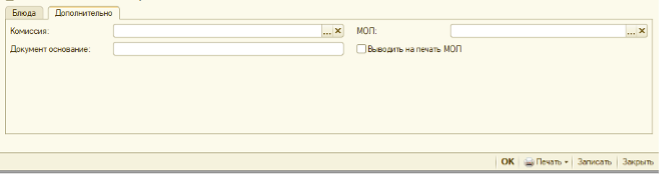
Закладка «Дополнительно»
|
|
|
МОЛ, Флаг «Выводить на печать МОЛ» |
При установке флажка «Выводить на печать МОЛ» в печатной форме «Акт на списание» выводится «МОЛ» |
|
Комиссия |
По кнопке Данные заполняются для использования в печатных формах |
|
Документ-основание |
Заполнить документ-основание в родительном падеже: вид документа, его номер и дату, на основании которого производилось списание блюд. Используется для печатной формы акта списания. |
 - выбрать организацию, к которой принадлежит данный документ (по умолчанию подставляется основная организация из константы).
 можно выбрать другую организацию из справочника «Наши организации». По кнопке
  можно просмотреть полную информацию о выбранной организации (Меню «Справочники»-> Наши организации)
 можно очистить поле от введенной информации.
 выбрать склад из справочника «Места хранения» (Меню «Справочники» -> Места хранения, МОЛ -> Места хранения ТМЦ)
 можно просмотреть (изменить) информацию о выбранном месте хранения.
 можно очистить поле от введенной информации.
 можно очистить поле от введенной информации
Заполнение и редактирование табличной части документа производится посредством кнопок:  .
.
- По кнопке «ПОДБОР» (при наличии количественного учета на складе списания) открывается обработка «Подбор блюд», с помощью которой пользователь выбирает блюда, подлежащие списанию.
· По кнопке «ОЧИСТИТЬ» пользователю выдается сообщение 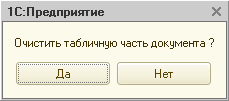 . В зависимости от выбранного пользователем действия происходит полное очищение табличной части документа от данных либо все данные остаются в прежнем виде.
При нажатии на кнопку «ПЕЧАТЬ» формируются стандартные документы системы 1С:Предприятие, содержащие печатную форму документа  .
.
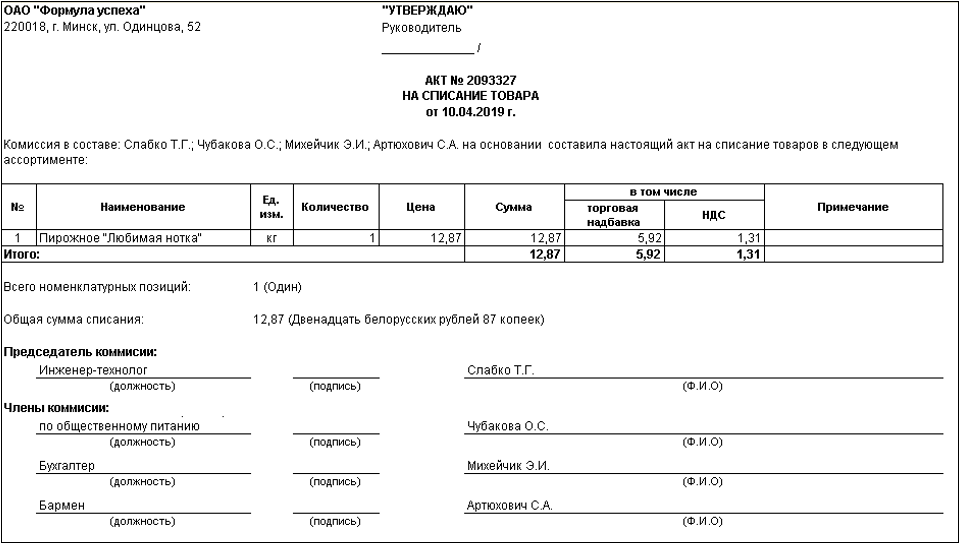
В печатной форме можно произвести некоторые корректировки, однако, после закрытия печатной формы сделанные изменения не сохраняются. Если в печатной форме необходимо произвести некоторые корректировки, то необходимо вывести на экран панель инструментов «Табличный документ» и работать с нужными кнопками  или через меню «Таблица», отредактировать нужным образом, а затем вывести на печать.
!!! После закрытия печатной формы сделанные изменения не сохраняются.
При проведении документа автоматически формируются бухгалтерские проводки, отражающие данный документ в бухгалтерском учете, используя кнопки ->
->  или
или  .
.
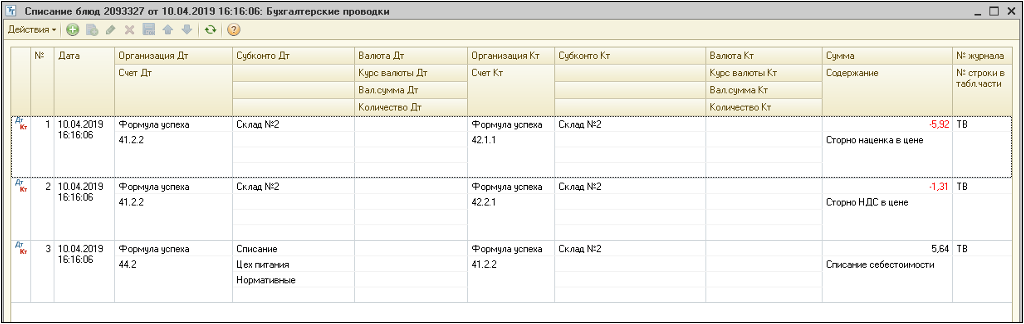
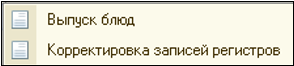
На основании документа «Списание блюд» можно ввести документы «Выпуск блюд», «Корректировка записей регистров накопления».
Для создания определенного документа, необходимо нажать кнопку на панели инструментов  или кнопку
  и в открывшемся меню выбрать
  . Автоматически реквизиты первичного документа переносятся в документ, созданный вводом на основании.
Для работы с кнопками документа смотрите раздел «Элементы интерфейса – Кнопки документа».